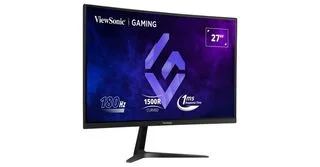
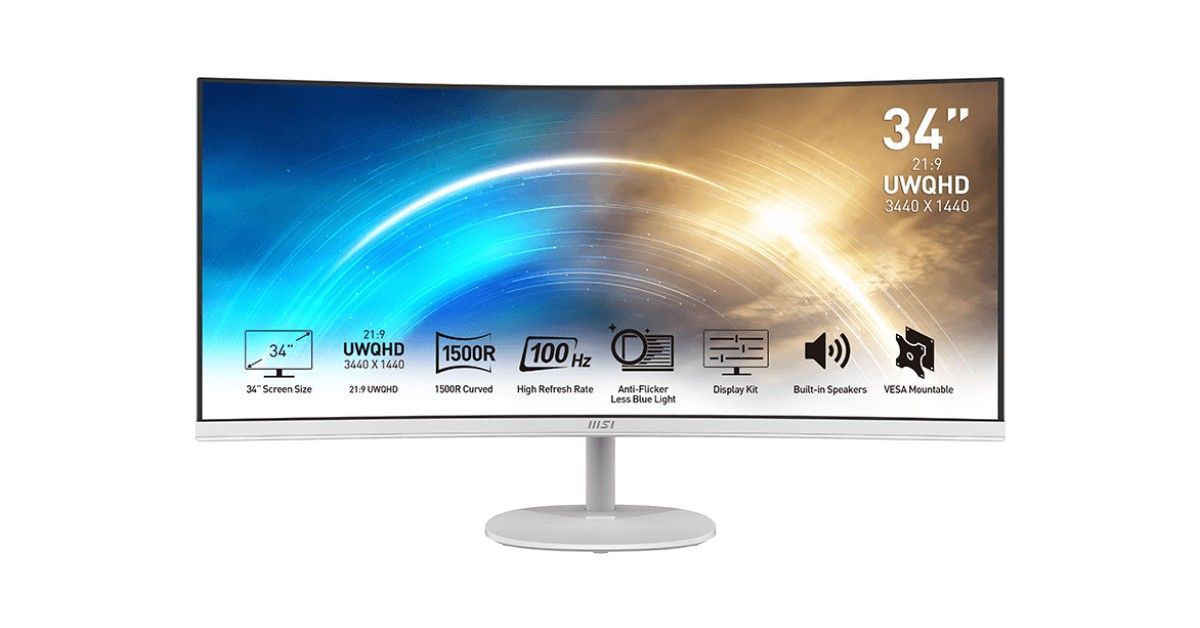
5999元34吋大曲面螢幕 微星Pro MP341CQW具備1500R曲度與100Hz螢幕更新率
或許最近價格下探的32吋螢幕你還是覺得不夠大,那麼下位選手就是34吋螢幕啦!34吋機種大多為曲面的寬螢幕設計,其21:9的比例讓螢幕具有寬廣的橫向視野。過往你需要拿2個螢幕才能拼湊的效果,現在單單只要用曲面螢幕就能解決。且微星Pro MP341CQW不僅大之外,價格也從原本萬元等級直接降到5999元,PChome特價從2月23日開始,有興趣可以去看看5999元的曲面螢幕適不適合你。單螢幕多視窗、影片剪輯更好用Pro MP341CQW除了螢幕尺寸達34吋之外,其21:9的寬螢幕曲面設計在操作時可頂替2至3個螢幕使用。你可以選擇主視窗放中間,左右兩旁放置Line或儀錶板,也能夠左邊或右邊放主視窗,
3 個月前
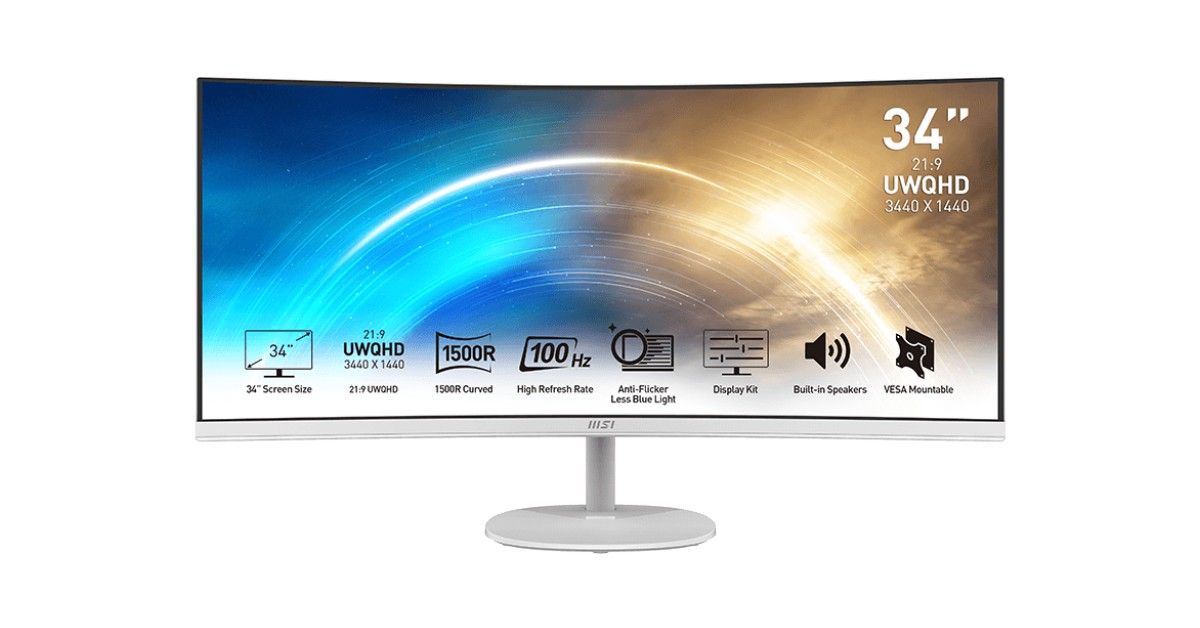
34吋大曲面螢幕特價5990元 微星Pro MP341CQW採1500R曲度、100Hz更新率
或許不少人已經發現,最近32吋以上螢幕價格逐漸下探,包括34吋平面與34吋曲面螢幕都有5000元至6000元的產品,對於偏好大尺寸螢幕的人,最近是不錯的時間點。微星這款Pro MP341CQW是34吋且為1500R曲度的曲面螢幕,螢幕寬度達809mm,買之前最好確認自己的桌面是否放得下這大螢幕。此外,在螢幕更新率方面也有100Hz的水準,玩點遊戲也是沒什麼大問題。價格方面也開始落入甜蜜點,PChome特價價格為5990元算是便宜,有興趣的人可以研究看看,活動將於1月31日開始。單螢幕多視窗、影片剪輯更好用Pro MP341CQW除了螢幕尺寸達34吋之外,其21:9的寬螢幕曲面設計在操作時可頂替
3 個月前
Filmora功能強大、簡單好用的剪輯軟體!新手也能剪出Pro級影片
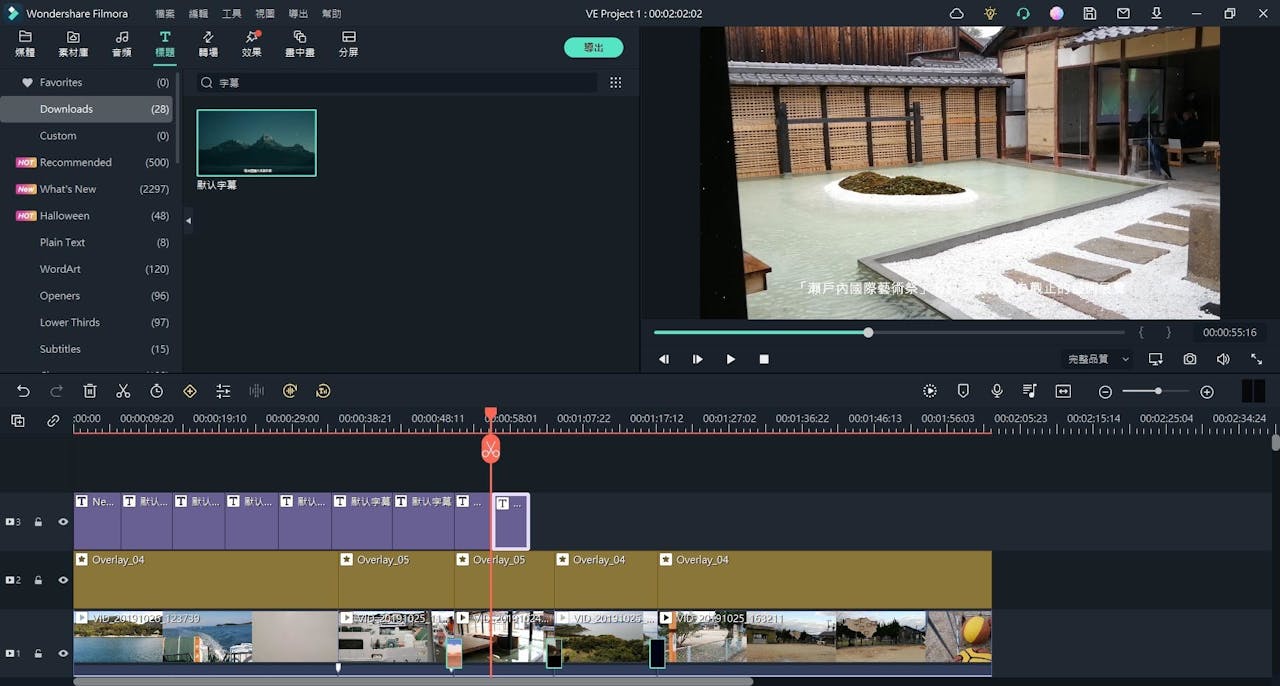
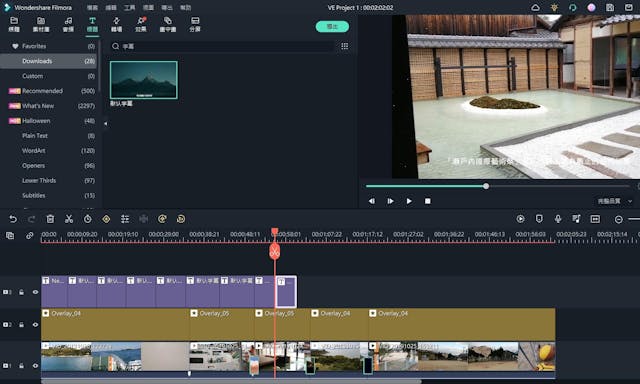
想學會剪輯影片,不一定要花大錢找老師或升級電腦,Filmora為一套適用初學者的影片剪輯軟體,不僅功能強大、同時內建豐富素材,更重要的是介面十分友善,就算新手也能輕鬆剪出Pro級影片! Filmora功能齊全、素材豐富、簡易上手的影片剪輯軟體 影片已成為當代顯學,各行各業都開始用影片說故事,影片剪輯已成為必備技能,想學剪輯不必花大錢、不用太高檔的電腦配備,甚至不需具備專業影音剪輯知識,只要透過Filmora就能輕鬆辦到。 Filmora無論是裁剪縮放、轉場特效、標題上字…等功能一應俱全,加上全中文化介面簡易直覺,更重要的是電腦硬體規格不用太高,就算你是完全沒概念的新手,也能剪出媲美高手的影片。
3 年前
【圖解】五個問題,看出你靈魂深處的Adobe創作型人格
請回答以下五個問題,挑選一個最接近你的想法的描述,然後統計你的選擇中,A、B、C、D 哪一個選項最多。 ☞ 測驗前先看看最懂你的 Adobe 創作工具 一:早安,你希望在哪一種氛圍的房間中醒來? A. 顏色明亮大膽,活潑繽紛,小擺設也充滿了私人趣味感的房間 B. 極簡、黑白灰色系,沒有多餘裝飾的房間 C. 帶著露營感的大地色系,房間裡的所有物品都講究實用與機能 D. 充滿了許多紀念小物與照片的房間,在混亂中有著某種美感和秩序 二:走出臥室,你的早餐⋯⋯ A. 今天想要試試看,來點大腸麵線配可樂 B. 一杯咖啡、一顆蛋加一片吐司,再來一份沙拉撒一點堅果 C. 什麼都好,重點是吃飽 D. 我要吃什
3 年前
一圖看懂你隱藏版 Adobe 特質!
說實在的,工具雖然在眼前,要用得高明用得巧,還真得要花點工夫。想成為 Adobe 高手的第一步,就是好好認識這些應用程式的特性,讓你用起來左右逢源,得心應手! ☞開學季特別推出六堂免費課程,立馬訂閱學生計畫 班草 Photoshop,風雲人物非他莫屬 只要提到 Adobe,就一定會讓人想到 Photoshop,它就像是班上最帥、最迷人、最焦點的班草。Photoshop 主要的功能,是處理以像素所構成的數位影像,依照使用者的各種需求,對影像進行重組、修飾、去背、編輯或全面改造;再加上與時俱進的各種小工具,直覺、靈活、強大,讓Ps自從問世到今天,一直保持著風雲人物的地位。 班草通常都有一票跟他一樣
3 年前
有創意只是基本,能實踐才有價值——三位新世代創作高手 x Adobe,給年輕學子的一席課
身為設計界軟體開發龍頭的 Adobe,一直以來都相信,靈感是促進改變並推動世界前進的動力,這次特別邀請到有同樣信念的三位年輕設計/創作者——影片特效創作者六指淵、街頭故事畫家李白,和設計師兼創業家薛名喻,談談他們如何使用 Adobe 實踐自己的獨特創意。 ☞ 跟著創作高手一起玩 Adobe ! To be or not to be ?大膽嘗試就對了 「創作對我來說不是信手捻來的事情,我有想不出來很痛苦的時候。後來我想到解決的辦法,就是把創作轉換成企劃的形式。因為企劃是一個設定目標,然後盡力去達成的東西,這樣去思考我要做什麼就會變得很明確。」作為特效和知識型 Youtuber,六指淵很清楚一個能
3 年前
iMovie 3.0操作教學:自動剪片的魔幻影片和故事畫板怎麼用?內建腳本、背景音樂
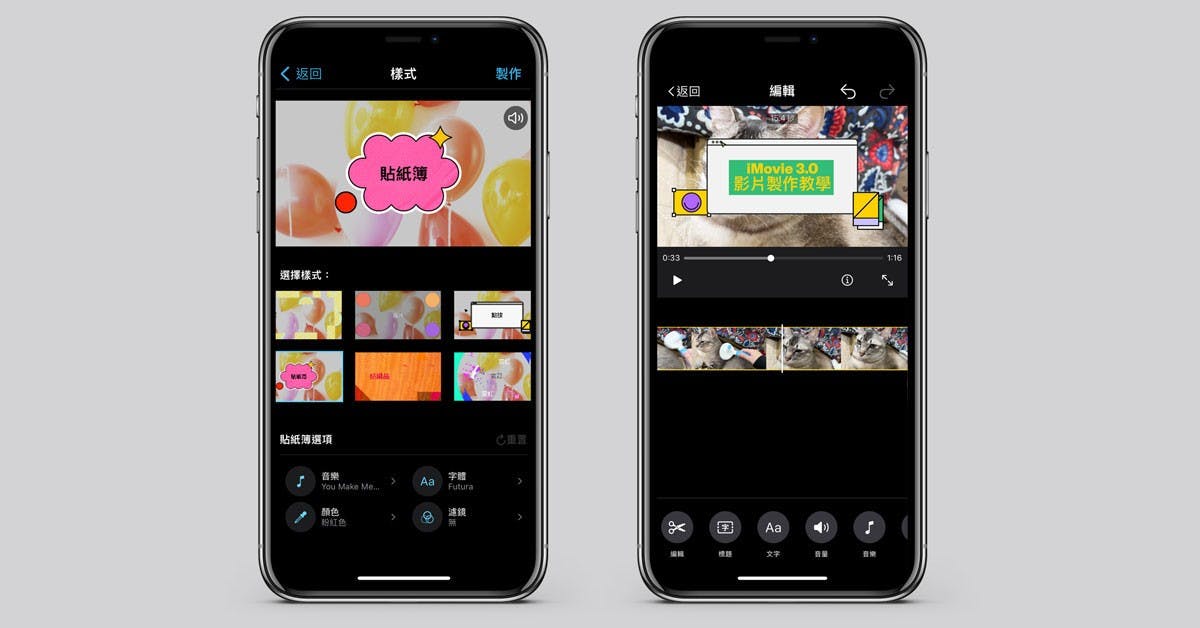
官方推出的iMovie在更新之前,能使用的影片樣式較少,不過更新推出後的iMovie 3.0,多了「魔幻影片和「故事畫板」」功能。只要點選「魔幻影片」功能,就可以自動將手機裡的影片拼接並加上配樂,不過如果想要更針對影片內容作細緻的操作,就可以試試看「故事畫板」功能,不同的主題內容內建不同的腳本樣板,跟著樣板錄製影片,就算不太會寫腳本的人,製作出的成品也會有模有樣。 iPhone必推剪片軟體iMovie:剪輯合併影片、編輯轉場、加字幕、背景音樂教學 魔幻功能自動產生影片 故事畫板內建21種場景 將更新完畢的iMovie打開後,就會看到首頁出現「魔幻影片」、「故事畫板」和「影片」,點選「魔幻影片」
4 年前
剪輯影片跟做PPT簡報一樣容易 還有海量素材可用的FlexClip線上影片製作服務
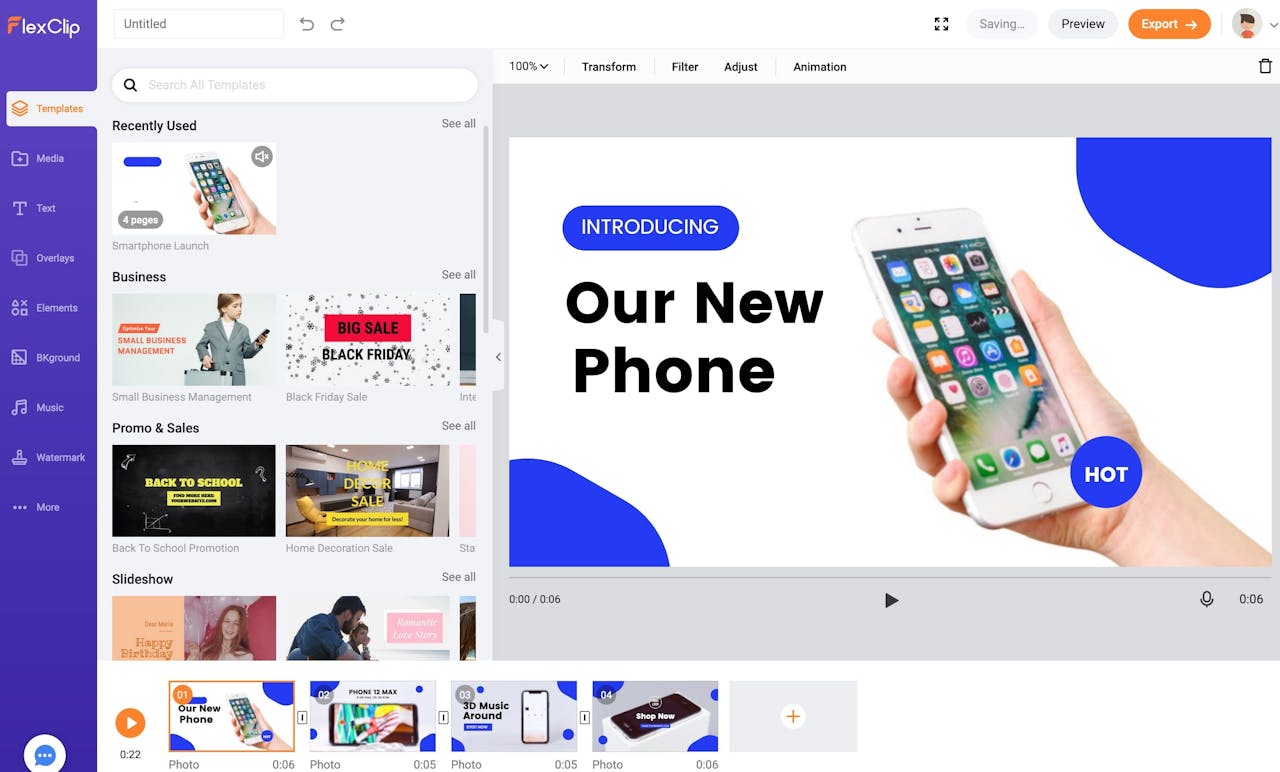
對我們有製作影片需求但非專業的文字編輯來說,剪輯影片的過程中有幾個很難的點需要解決:1.專業的剪輯軟體需要花時間學習、但每天光寫稿就來不及了;2.剪輯影片需要大量素材、包過影片、圖片和音樂,但文字編輯並無法生產那麼多素材;3.剪輯也是一種專業,文字編輯最高的專業價值是寫出腳本、剪片能力包括卡點、音樂放入時間都不易掌握。 這個時候如果有一個輕度影片製作需求的話,FlexClip線上影片剪輯服務就滿不錯的,使用上很像在用PowerPoint,所有的功能順過一遍大概不超過10分鐘。重點來了,FlexClip幫使用者準備了各種「版型」,只要選好版型就可從這個版型套出自己想要的影片,而且這個版型不是固定
5 年前
是[蘋果急診室] iPhone 慢動作錄影剪輯超簡單!想要影片放慢多久都能輕鬆搞定~這篇文章的首圖
[蘋果急診室] iPhone 慢動作錄影剪輯超簡單!想要影片放慢多久都能輕鬆搞定~
你知道 iPhone 可以拍攝慢動作影片嗎?雖然這個功能在發表會、或是蘋果官方網站上都特別被拿出來宣傳,我在過去的蘋果相關報導中也都有寫到,但根據我實際的不專業調查後發現 ... 居然大部份的 iPhone 使用者都不知道 iPhone 有這個功能! 其實就在 iPhone 相機介面中下面切換錄影的地方就有一個「慢動作」的選項,切換到這個選項之後就能以 240fps(每秒拍攝 240 個畫面)的速度拍攝 720p 解析度的慢動作影片,以一般影片播放格式 30fps 來說,大約可以將畫面放慢四倍左右,用來拍攝一些特技表演、或是賽車、滑板等極限運動都是非常實用且有趣的玩法。 首先我們來看看下面這個
10 年前
友站推薦
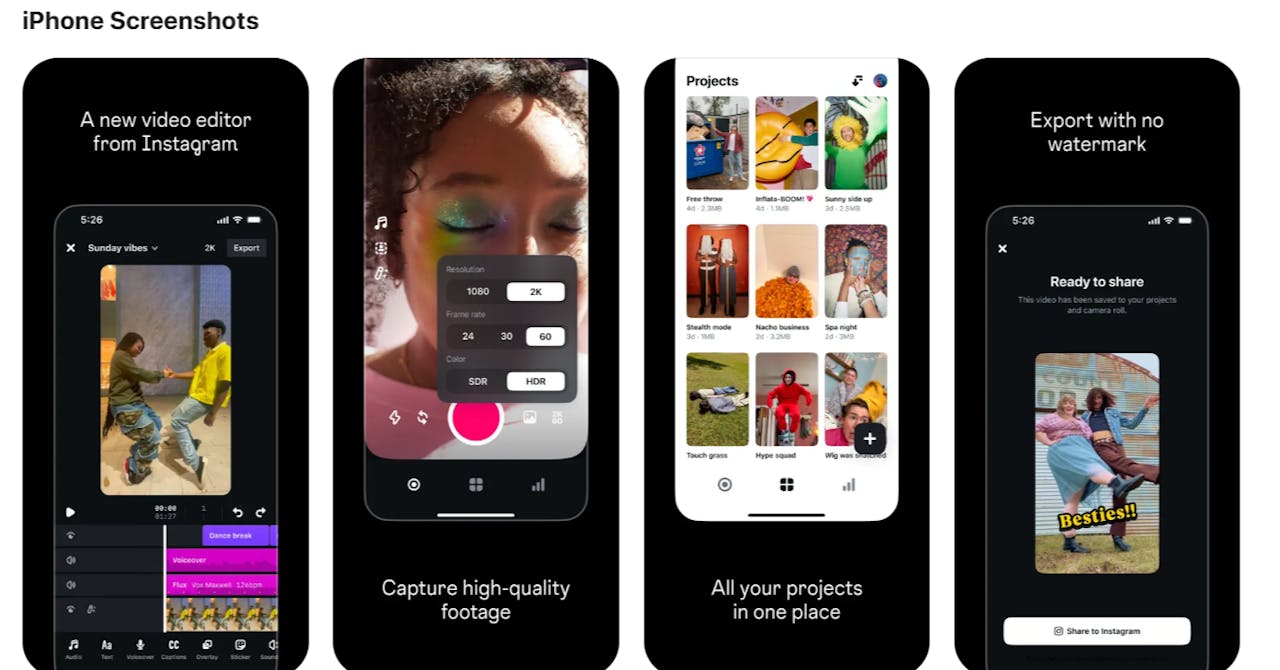
看準 TikTok 禁令,Instagram 將推自家版剪映「Edits」!
INSIDE - INSIDE 硬塞的網路趨勢觀察
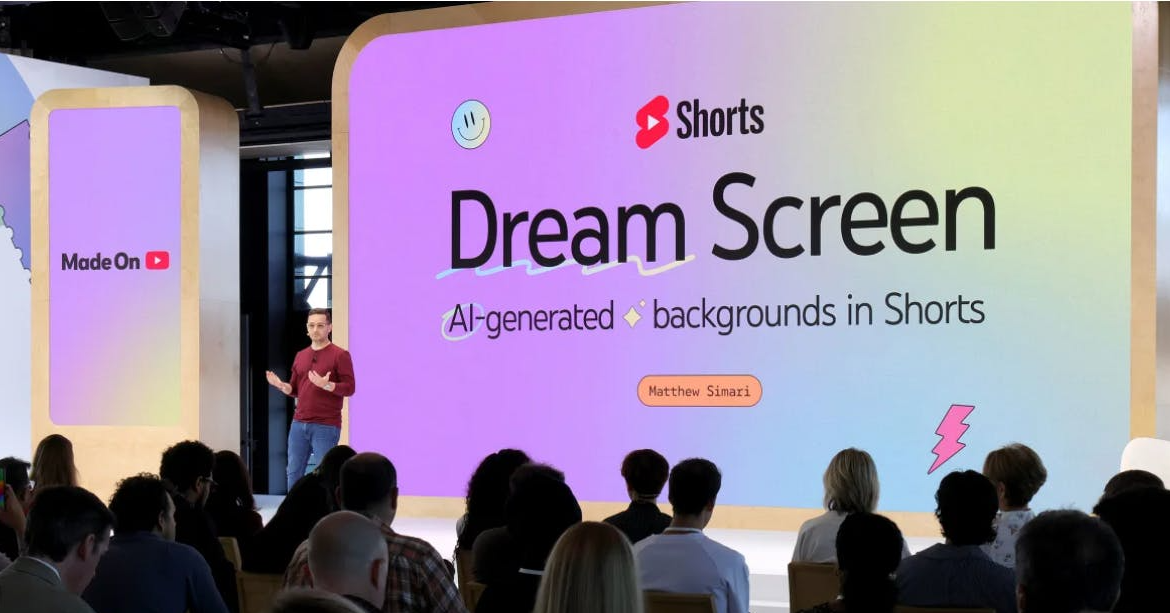
YouTube 要大改版了!一次了解新增 AI 功能跟剪片 App 
INSIDE - Jocelyn
【硬塞《INSIDE All-IN-AI》】本週 AI 工具推薦 #22!
INSIDE - Jocelyn
【硬塞《INSIDE All-IN-AI》】本週 AI 工具推薦 #16!
INSIDE - Jocelyn
【硬塞《INSIDE All-IN-AI》】本週 AI 工具推薦 #15!
INSIDE - Jocelyn
好萊塢用好,你用也好的特效軟體: Adobe After Effects跟你一起實現所有最ㄎㄧㄤ最狂的創意
關鍵評論 - 廣編企劃
Filmora功能強大、簡單好用的剪輯軟體!新手也能剪出Pro級影片
關鍵評論 - 廣編企劃
解の魔手,都靠Adobe Premiere!專訪金馬剪輯師解孟儒:導演很孤獨,需要剪輯師陪伴
關鍵評論 - 廣編企劃
【圖解】五個問題,看出你靈魂深處的Adobe創作型人格
關鍵評論 - 廣編企劃

相關文章