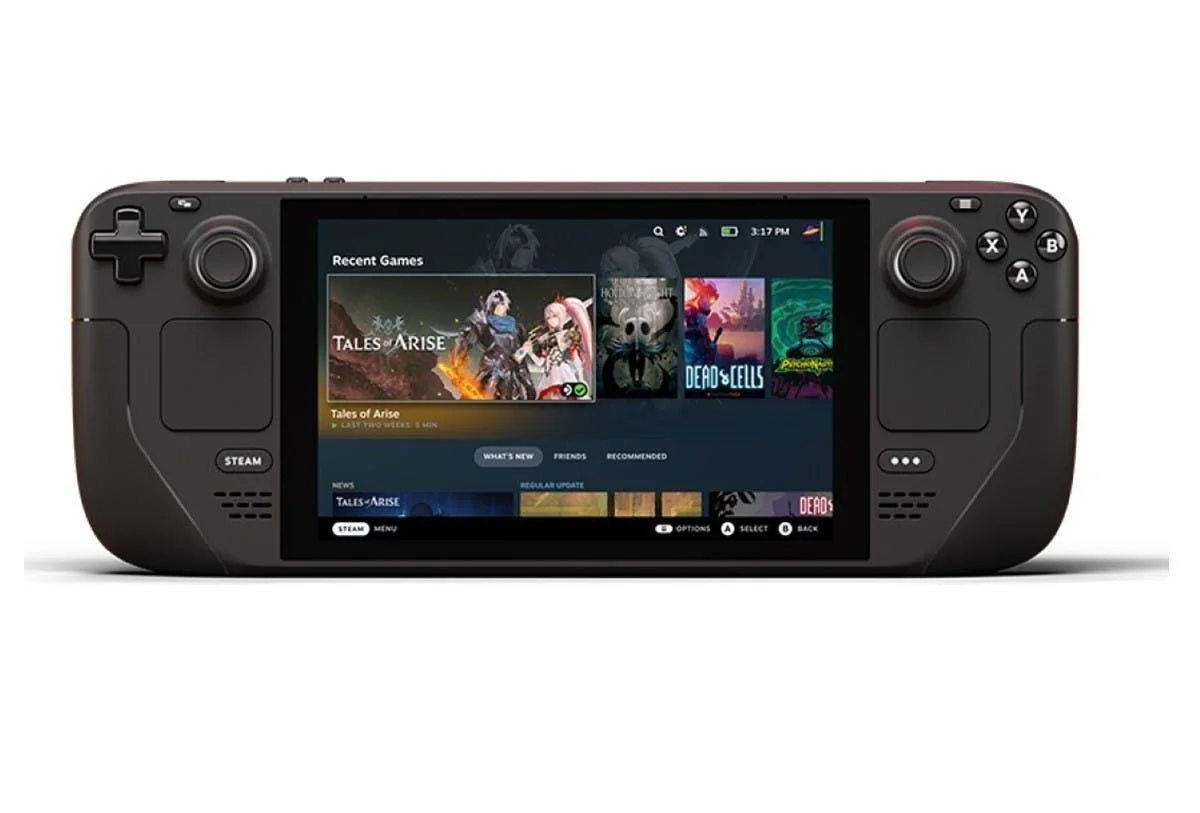

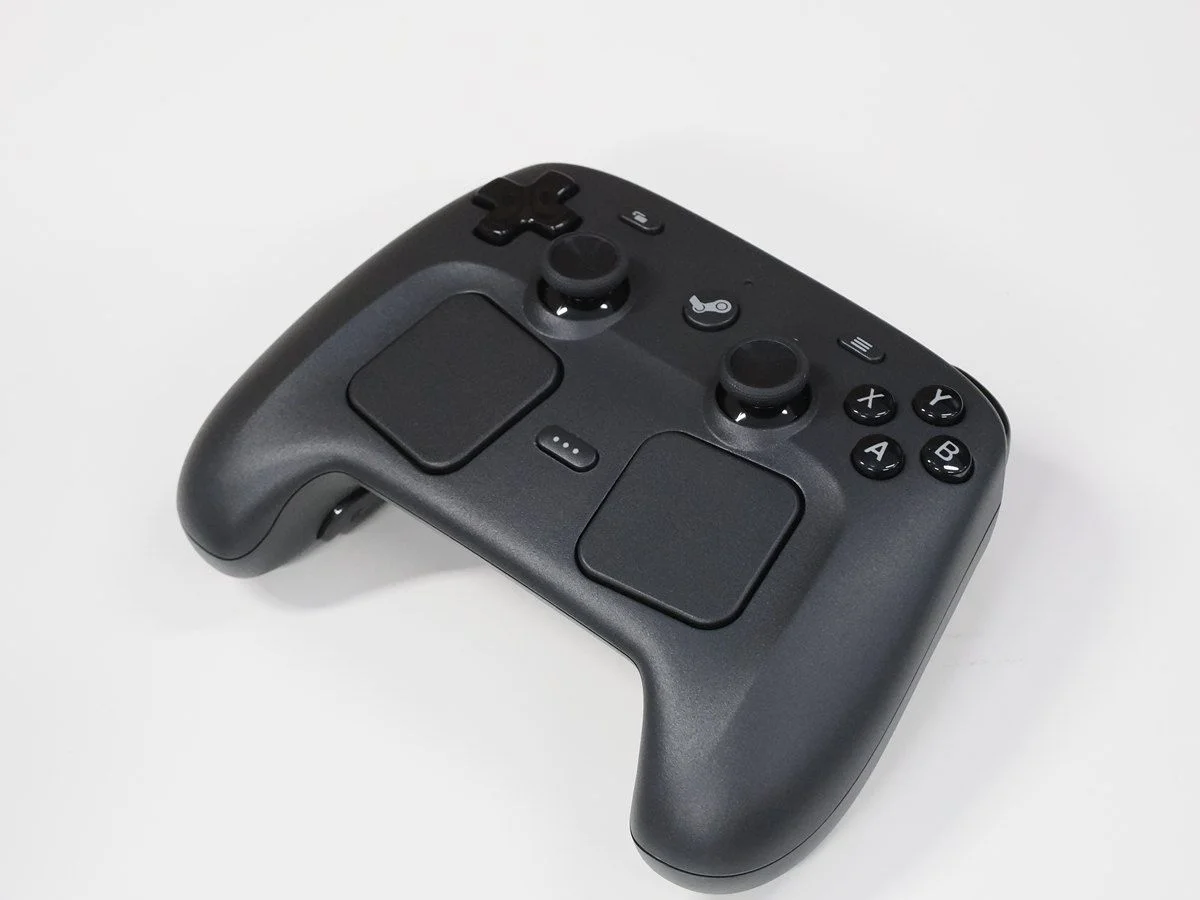
Steam繼2015年推出第一代設計吸睛但實用性不佳的Steam Controller後,在2026年在推出第二代Steam Controller,將Steam Deck的控制布局化為獨立控制器,並加入許多設計巧思,雖然價位較DualSense、Xbox控制器、Switch Pro控制器售價更高,但第一波開賣即刻秒殺、供不應求,而筆者則幸運的在第二波5月19日於KOMONDO開賣時購入,也在兩三天的簡短使用後提供一些初步的感想。
看起來較大、但實際上比其它控制器薄
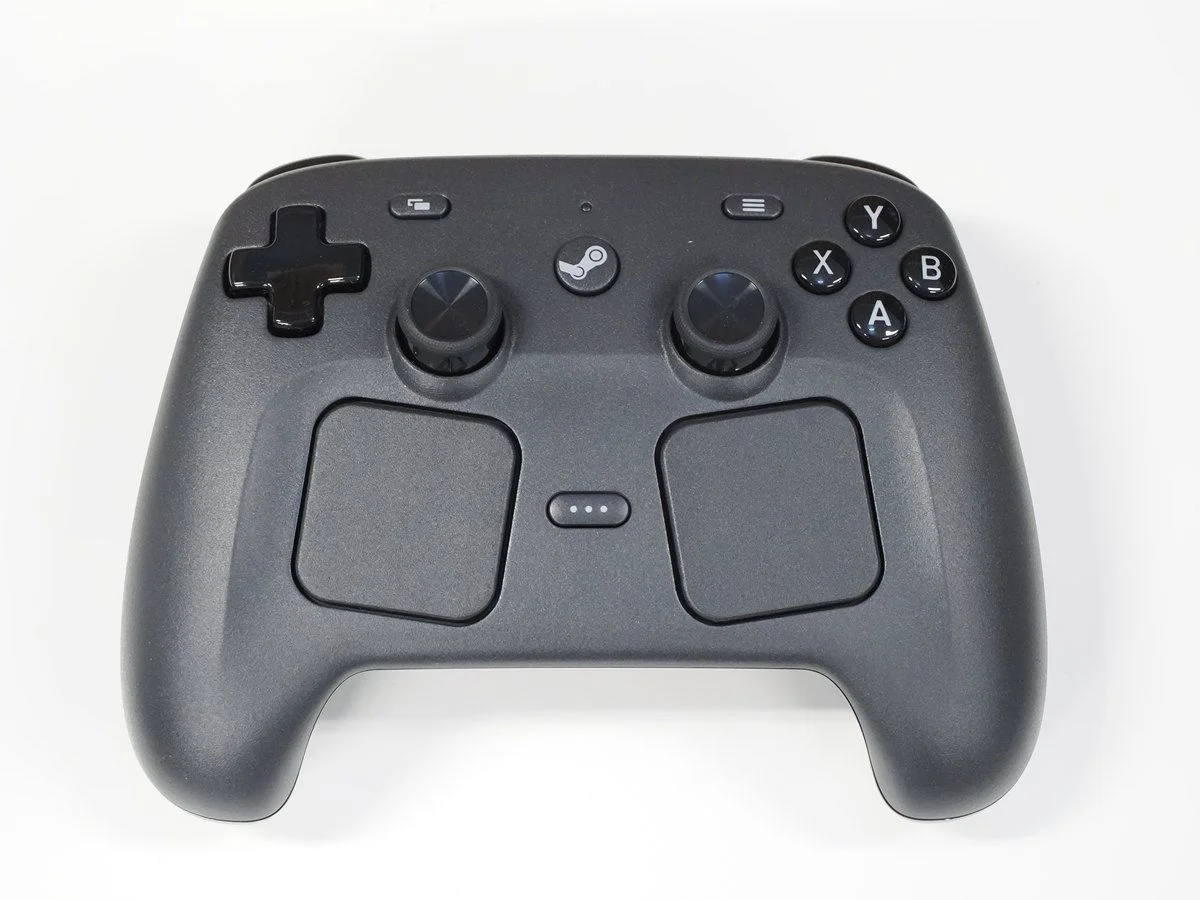
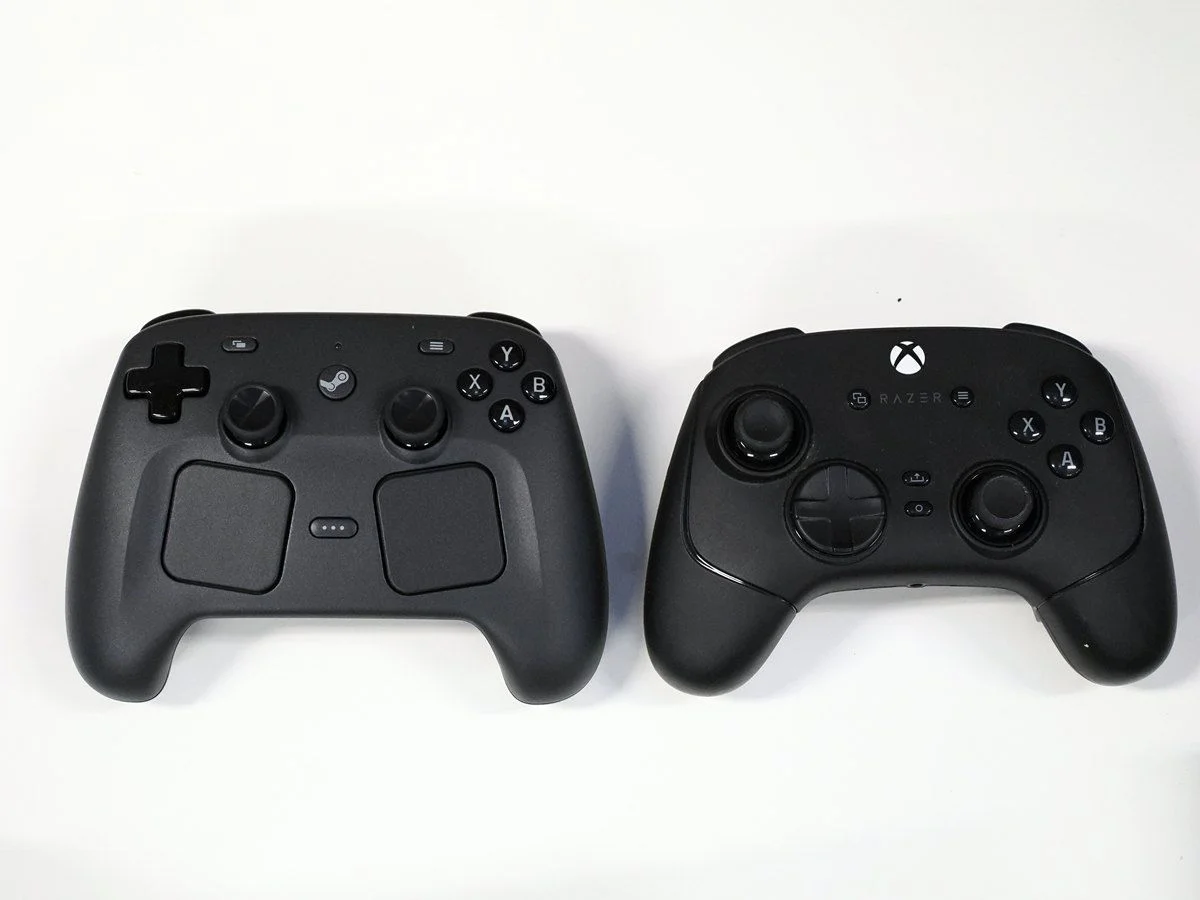
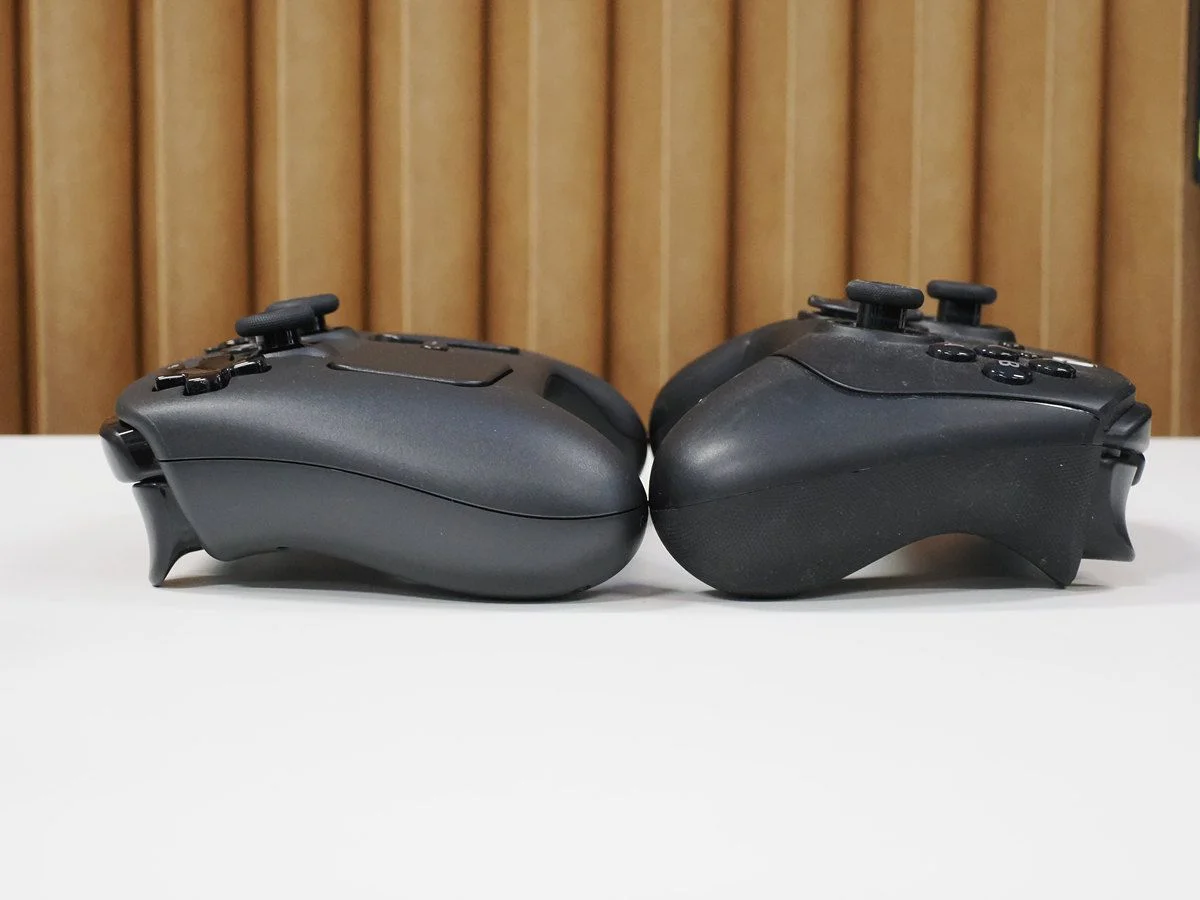
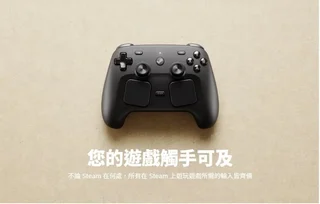
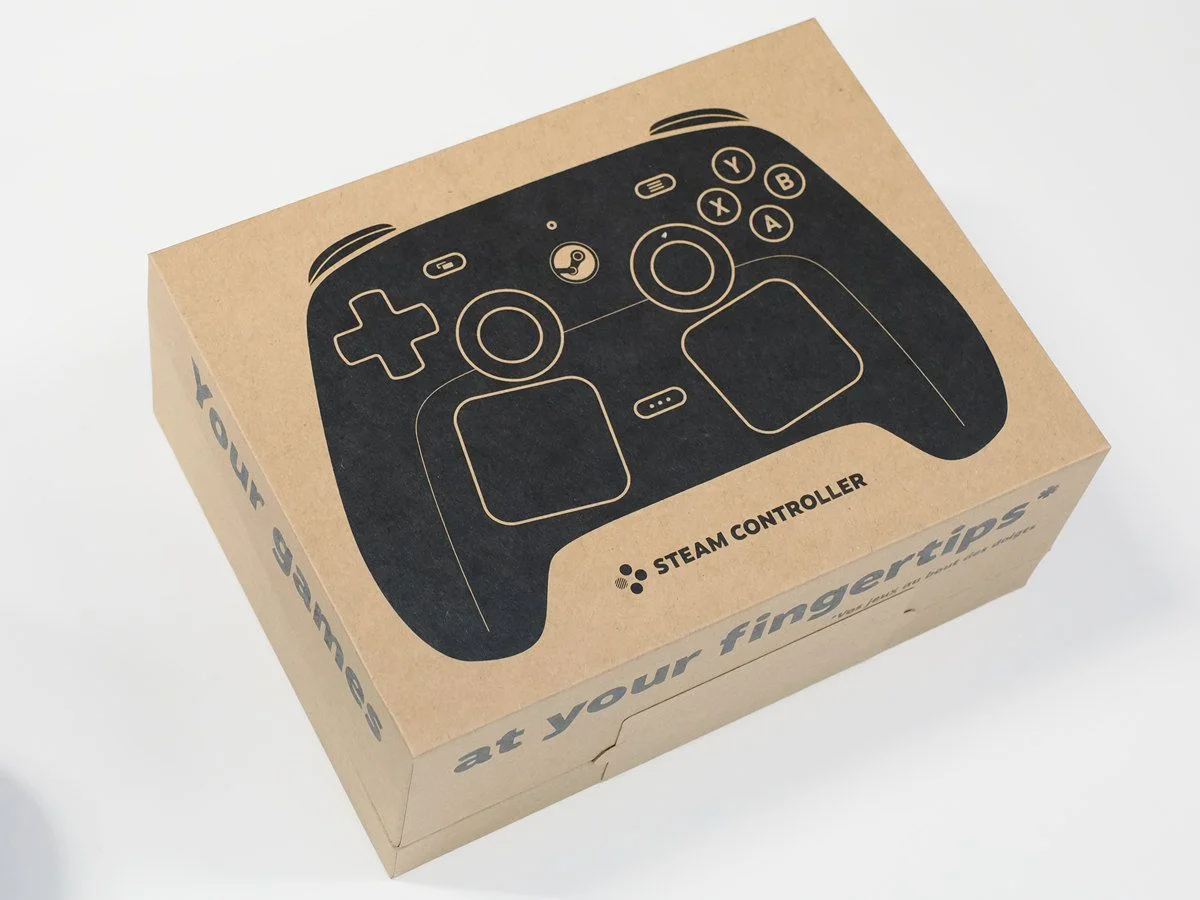
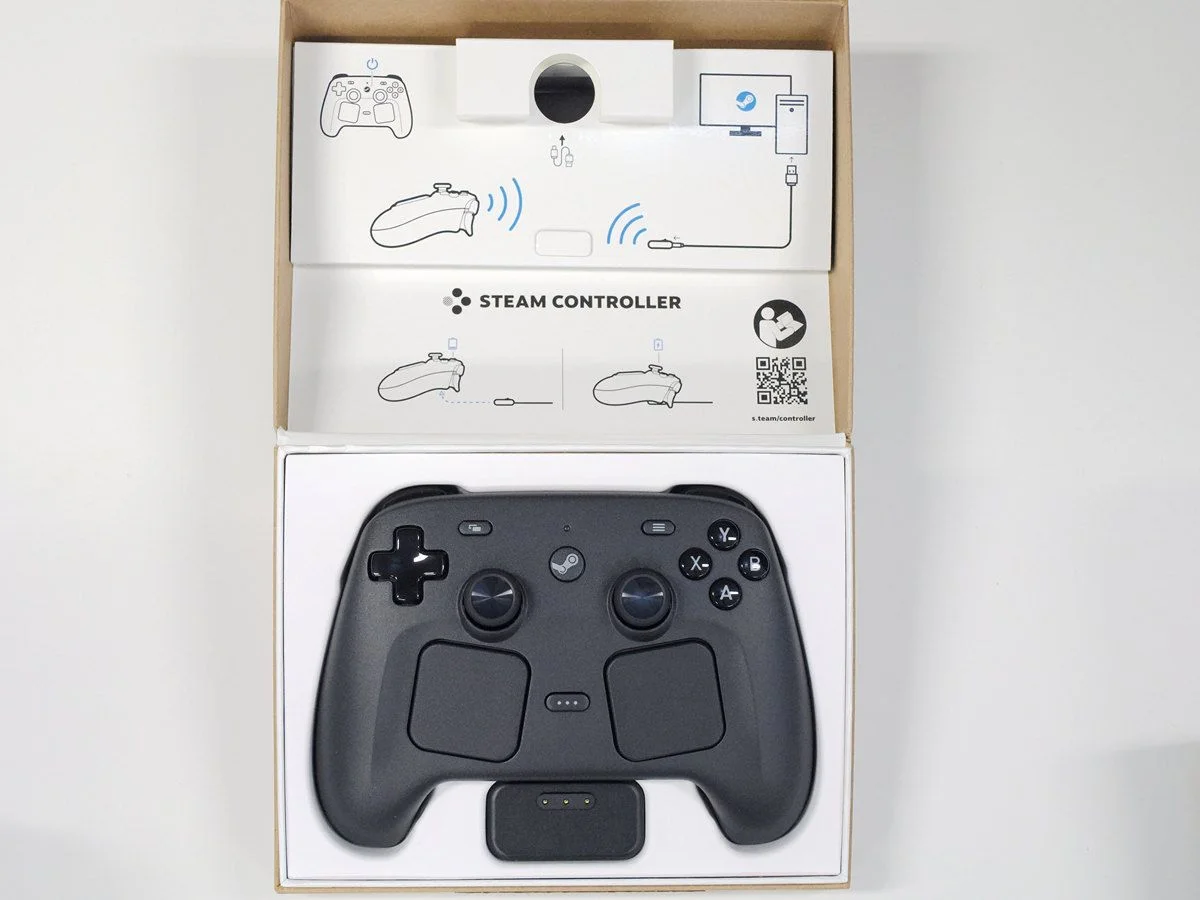
從盒裝中取出Steam Controller,第一眼印象是比起Xbox控制器或是DualSense來的大,但以筆者慣用、與Xbox控制器尺寸相當的Wolverine V3 Pro比較,卻會發現Steam Controller的面積實際上大同小異,只是由於Steam Controller比起其它幾款控制器較薄,加上兩側大面積的觸控板,導致視覺上會誤判Steam Controller的體積更大。在盒裝中除了控制器主體,還有一條USB Type-C傳輸線以及稱為Steam Puck的多功能磁吸充電兼無線收發器。
兼顧無線便利與隨時都可充電的Steam Puck
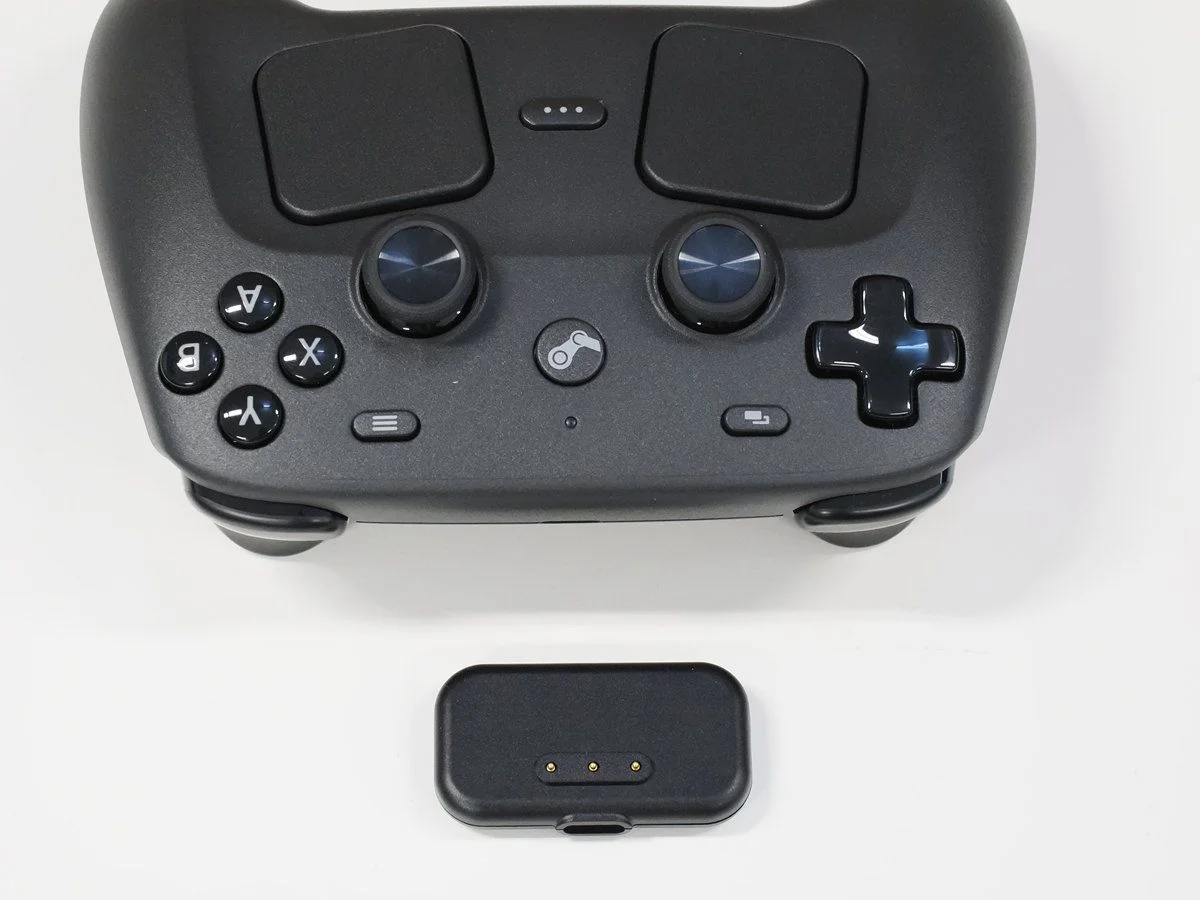
雖然現在無線傳輸技術的遊戲輸入裝置已經具有媲美有線的超低延遲特色,新一代無線傳輸也盡量降低干擾,但許多玩家仍偏好有線裝置的原因仍是電力焦慮,當激烈的遊戲到一半忽然跳出電力不足,還要找充電線連接就可能在比賽中落敗,尤其電競裝置多半設定更快的輪詢率,也會造成電力的急速消耗。
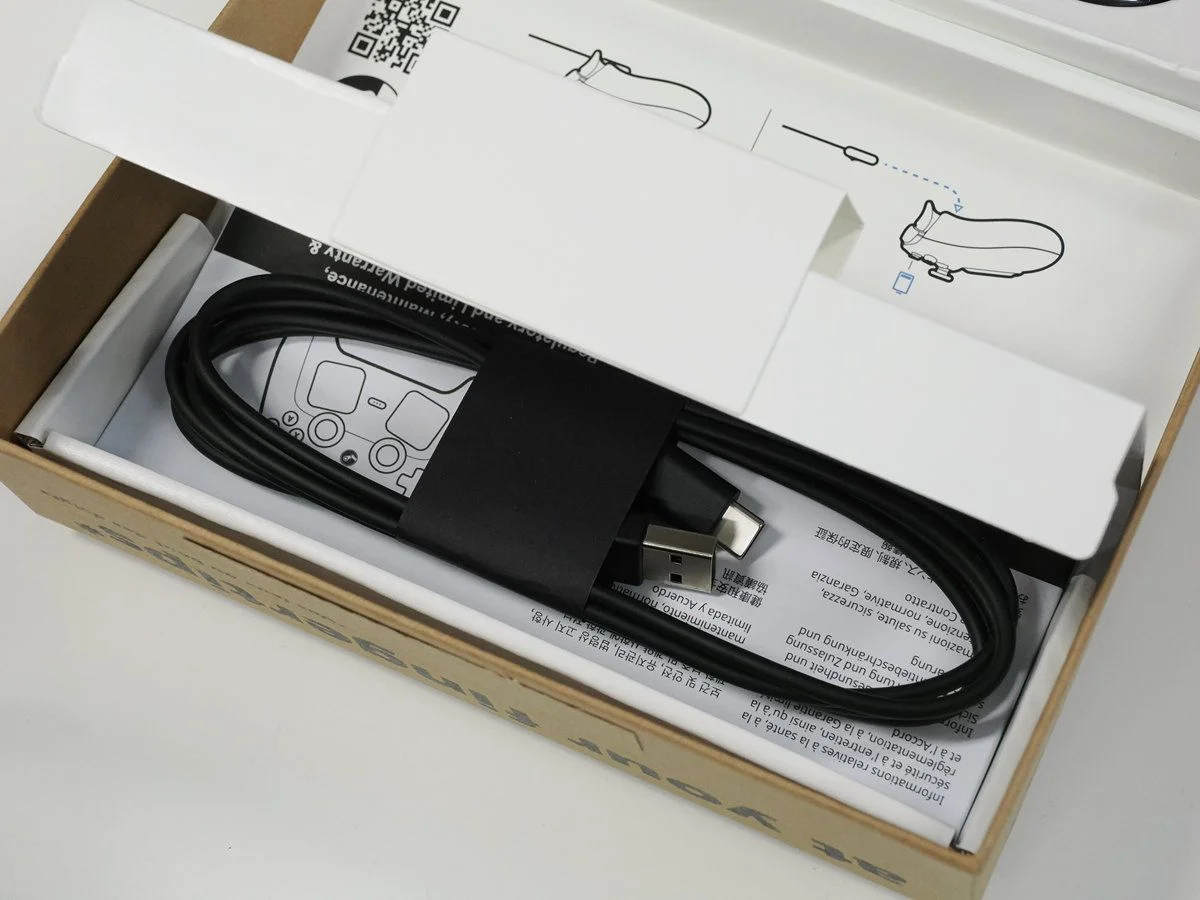
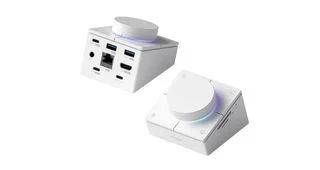
Valve除了在Steam Controller主體帶有當前主流的USB Type-C充電介面與有線連接以外,還打造了整合磁吸充電及無線收發器的Steam Puck,透過磁吸吸附在Steam Controller時即可進行充電,同時維持無線連接,也不必擔心控制器在連接電腦主機的USB Type-C時會轉為有線模式導致中斷遊戲,同時一個Steam Puck能與4個Steam Controller配對,亦可多個控制器共享單一個Puck的連接並輪替充電。
控制區往頂部集中、更薄手感卻更好
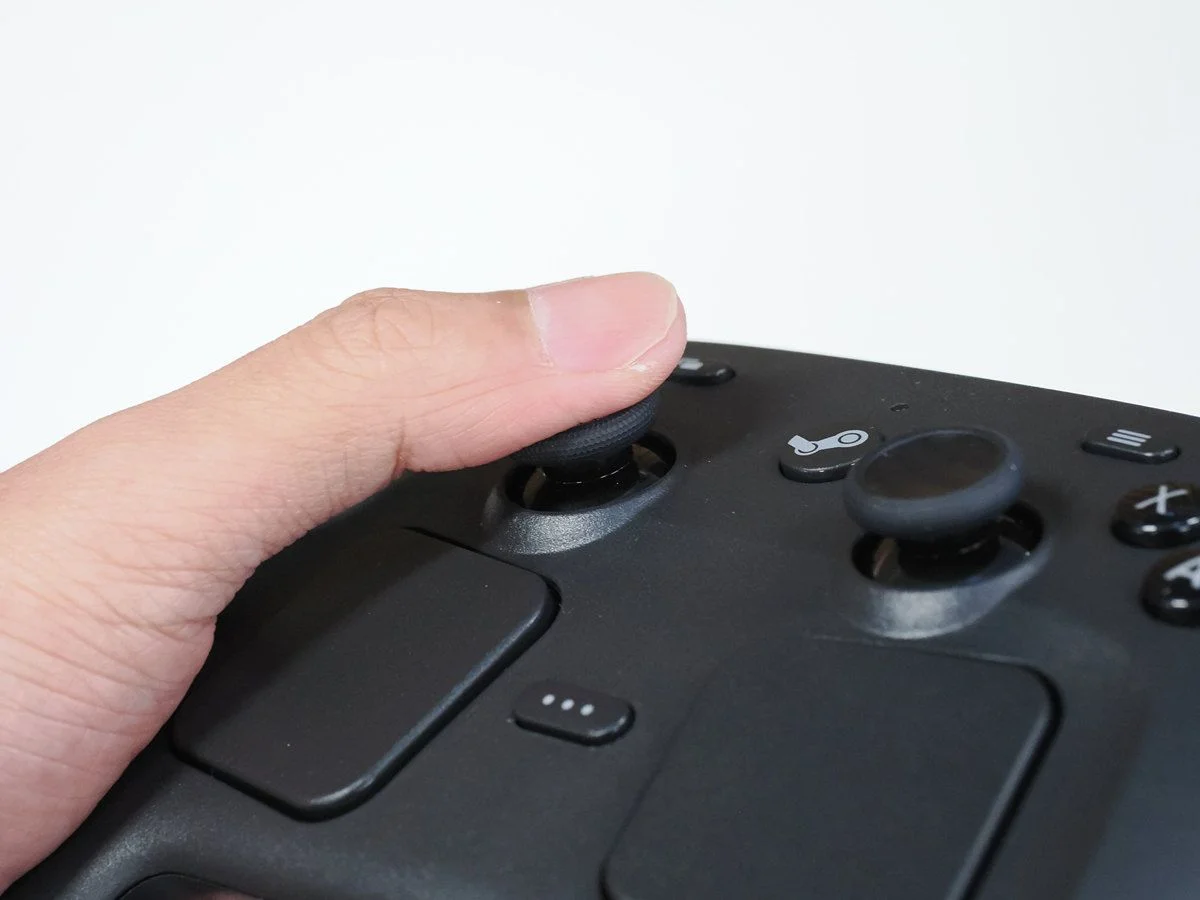
當前遊戲控制器較厚的原因是考慮到握持的人體工學,畢竟手掌握持會有個相對自然且舒適的角度,故設計相對較薄的Steam Controller不免令人質疑舒適性;不過在實際握持後,卻發現Steam Controller操作的手感出乎意料的好,但不光只是機身的握持線條,而是由於相對其它競爭對手,Steam Controller的按鍵更朝頂部集中,握持時手腕的角度更為朝前,而且筆者感覺Steam Controller的類比搖桿高度較低,反而拇指相對其它控制器不用弓起、反而更自然。
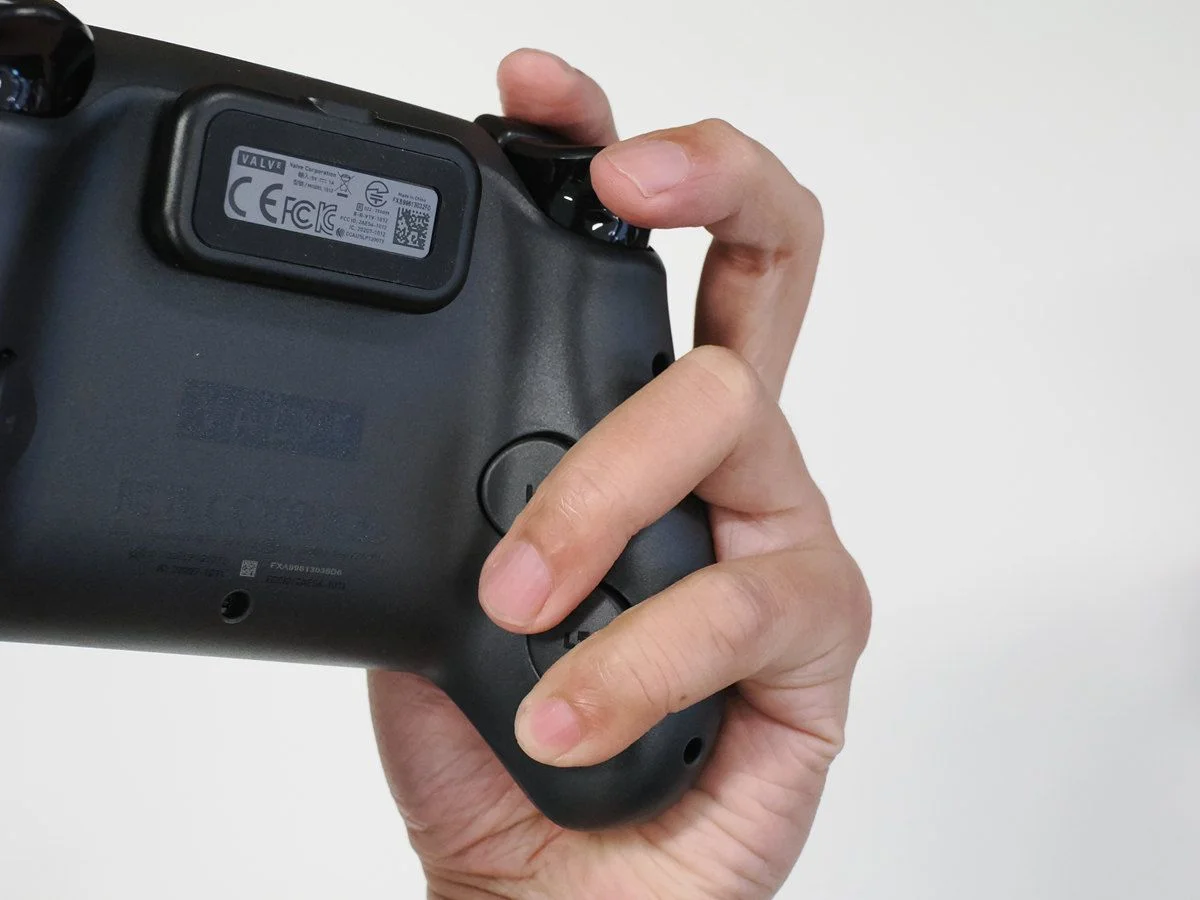
不過Steam Controller會將整體按鍵布局往頂端不是沒有原因,因為Steam Controller的控制佈局是自Steam Deck發想,故在靠握柄的下方位置多了兩塊方形觸控板,而這個位置在其它控制器主要是用於配置類比搖桿或方向鍵,為了避免干涉,故按鍵整體朝頂部集中是必然的結果,但整體設計應該也是進行嚴謹的評估,否則手感不會如此舒適;此外Steam Controller的表面採用類似Razer Wolverine V3 Pro的磨砂質感,可說是相當舒適。
介於其它遊戲機的標準控制器與高階控制器之間的定位
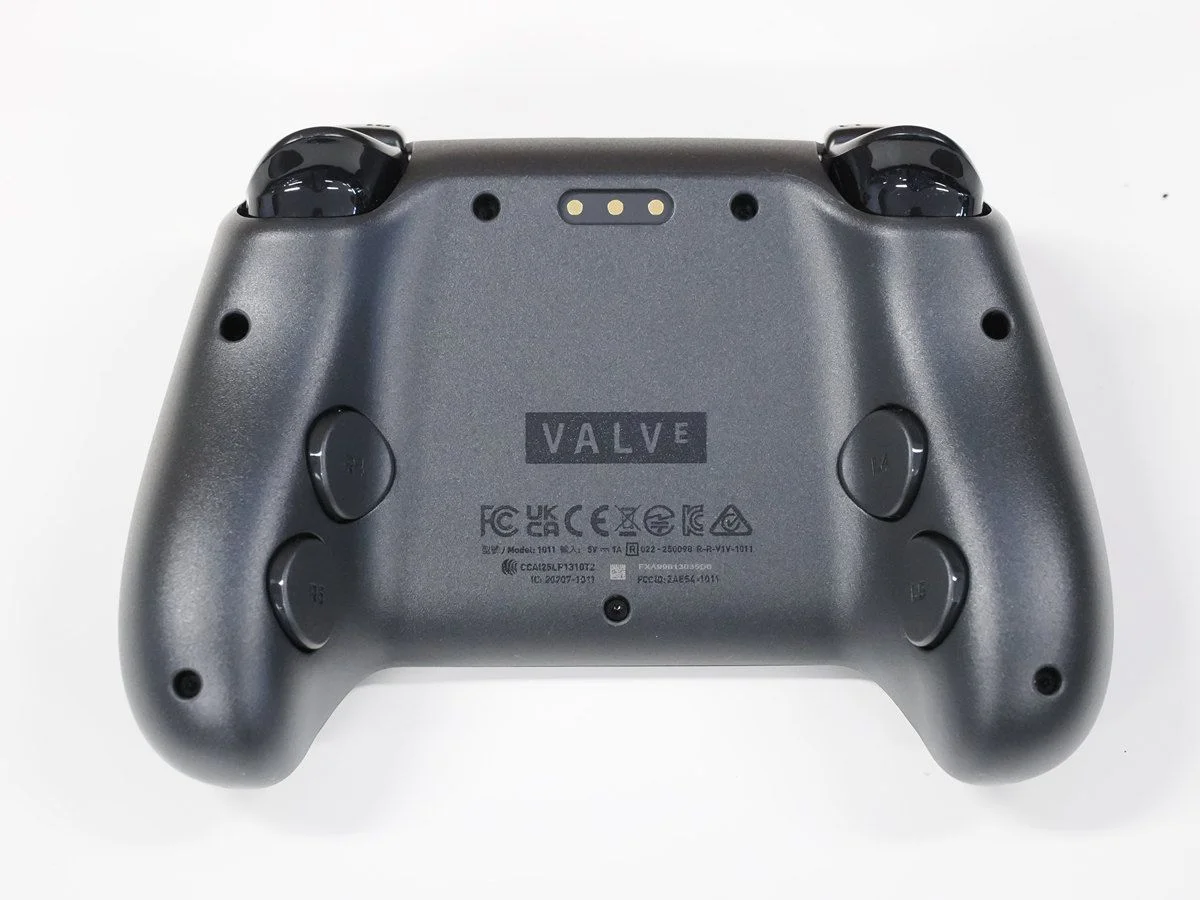
Steam Controller的價位落在Sony及微軟的標準控制器與高階控制器之間,筆者實際的體驗也覺得Steam Controller在設計是介於DualSense及Dual Sense Edge或Xbox控制器及Xbox Elite控制器之間,Steam Controller在握柄的背面配有額外的4個按鍵可供自定義,同時類比搖桿採用比起機械式更不怕漂移的TMR磁感應技術,但不像另外兩款高階控制器具有可替換按鍵、類比控制器的高度或把扳機切換為無段感測等附加設計,在Steam應用程式也似乎沒看到可設定巨集的選項,相對可說是介於標準控制器與旗艦控制器之間的折衷產物。
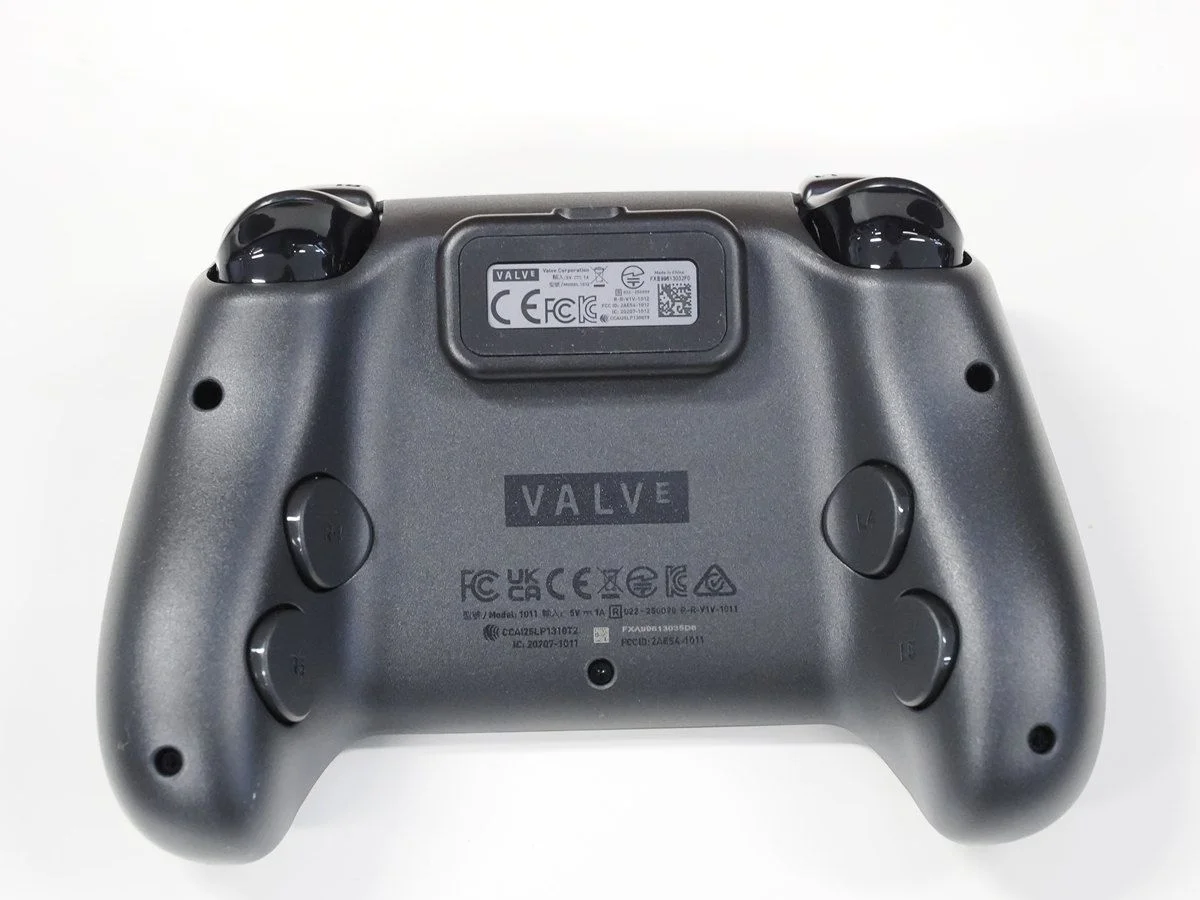
另外Steam Controller還有個筆者目前暫時用不到的功能,就是可透過握持啟用陀螺儀的功能,包括DualSense與Switch Pro控制器都有內鍵陀螺儀的設計,不過Steam Controller也許是為了避免玩家誤觸,需透過握柄的電容式觸控進行啟動與切換,須按住與放開才能啟動或關閉陀螺儀瞄準,但若沒有陀螺儀的使用需求,亦可將電容式觸控視為額外的一組按鍵設定其它功能。
為Steam服務及生態系而生的Steam Controller
Steam Controller是針對Steam服務與硬體生態系所開發的產品,故在初期測試就已經發現Steam Controller並不支援通用的XInput模式,需透過Steam應用程式或是在Steam硬體才能正確被認知是控制器,意味著Steam Controller在無法透過Steam應用程式作為中介的遊戲或Steam Machine系列的其它遊戲機無法隨插即用。
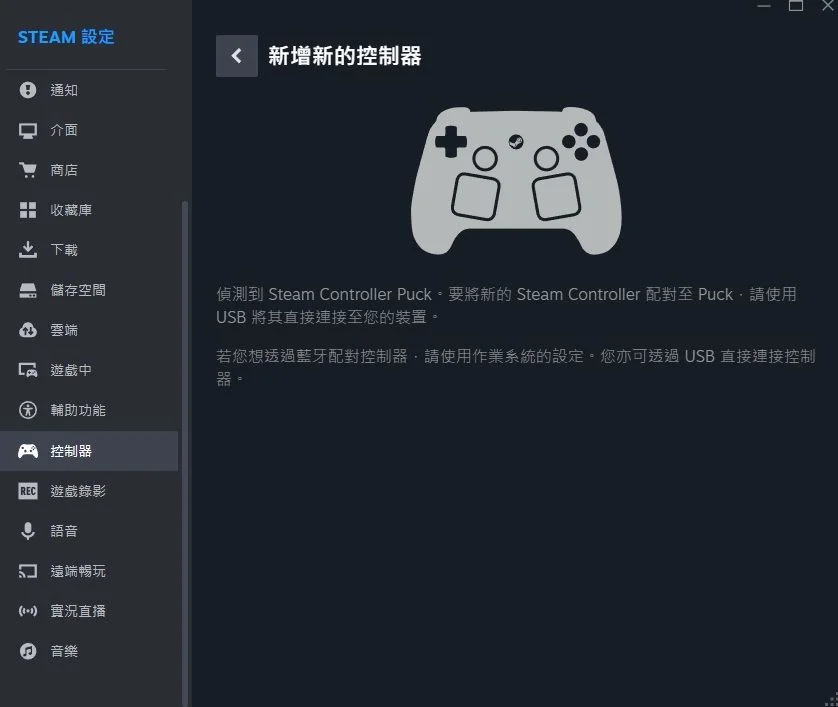
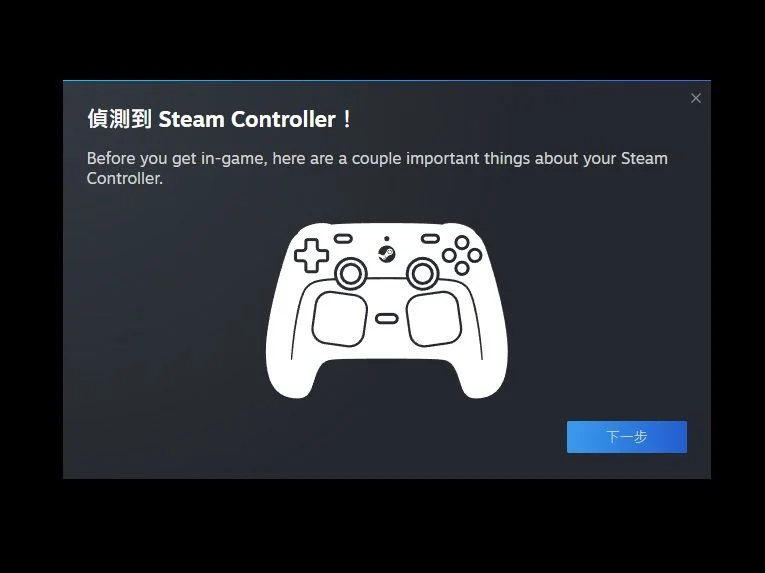
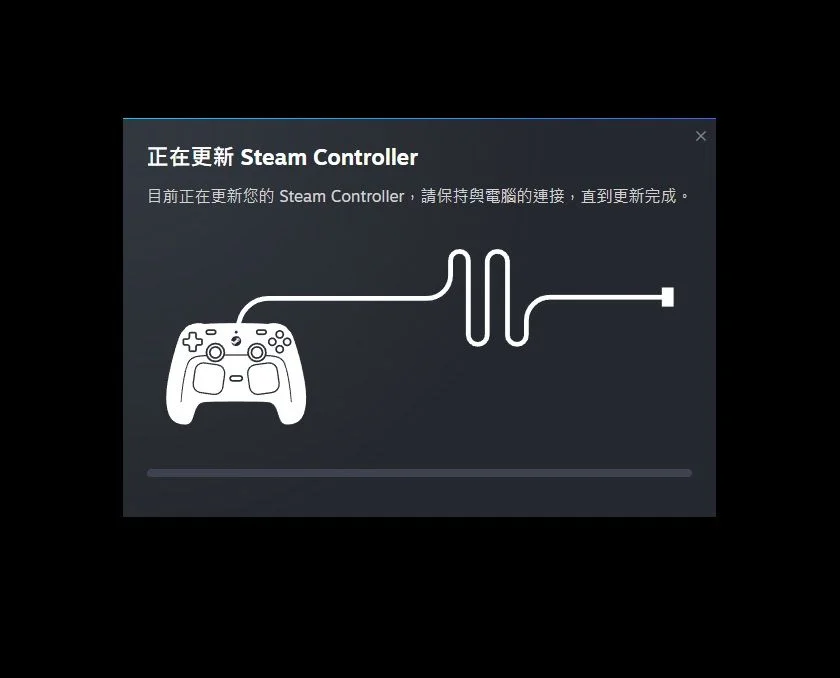
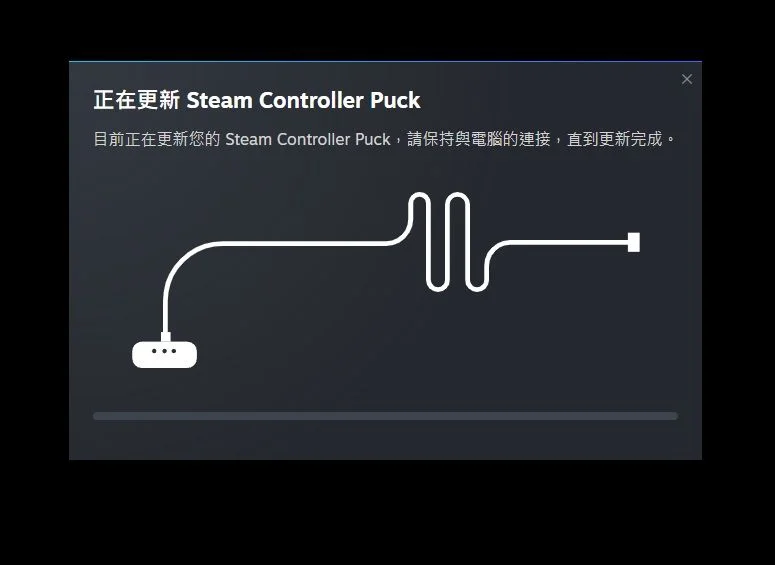
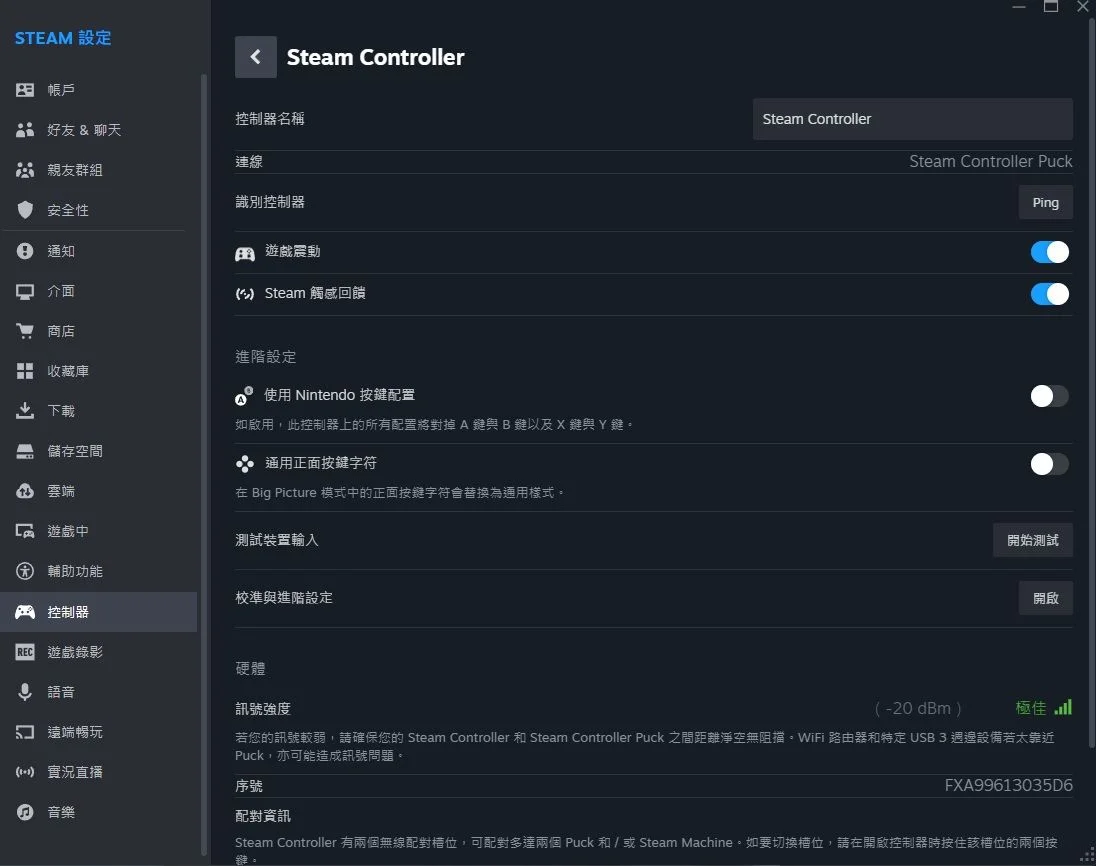
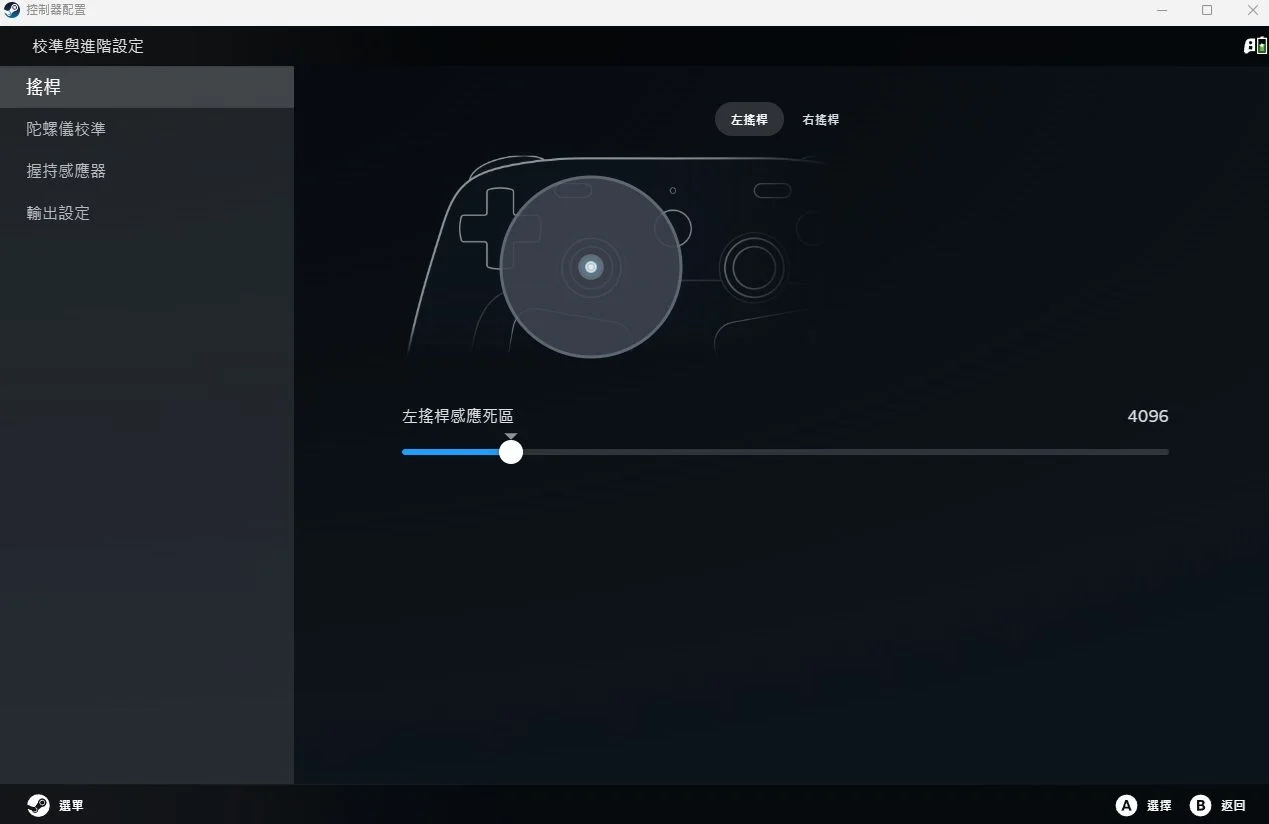
在安裝Steam應用程式的Windows電腦初次使用Steam Controller,Steam應用程式會要求先透過USB Type-C連接到Steam Controller並進行首次韌體更新,完成後則要求把USB Type-C插上Steam Puck進行韌體更新,另外筆者在5月24日又再度收到需要更新控制器韌體的要求,不過並未提示更新項目,一旦完成後就可在Steam服務的框架正常使用Steam Controller。
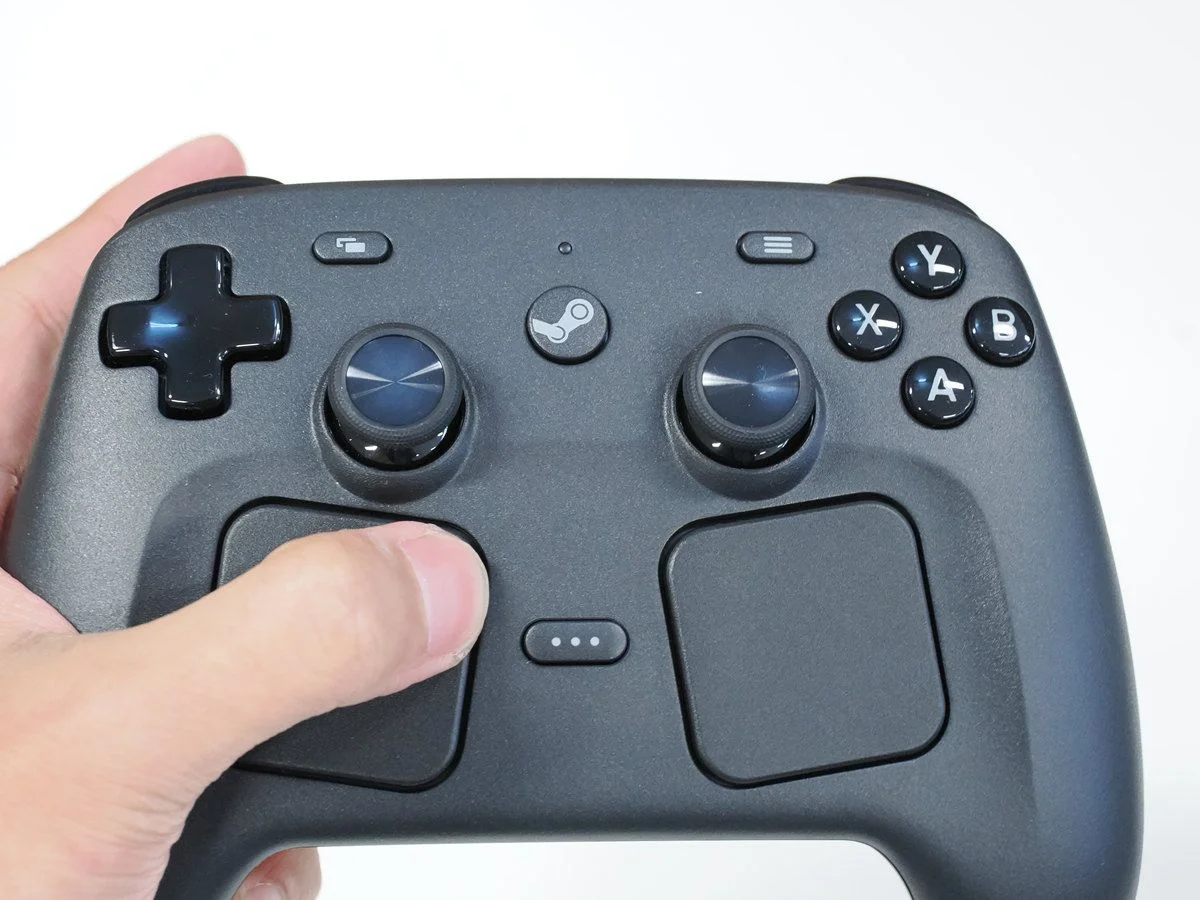
不過即便無法被視為XInput裝置,在Windows啟動後,Steam Controller仍可透過兩塊觸控板控制電腦,兩塊觸控板在控制器啟動下透過觸感回饋提供手感的互動,左側可用於十字軸滾輪,右側則是游標控制,同時右側的觸控板按壓亦可作為滑鼠的左鍵使用,意味著可透過Steam Controller在不需要大量輸入文字的進行電腦的基本控制,或是在一些遊戲如FPS的狙擊時以兩塊觸控板取代滑鼠進行控制。
使用體驗良好、但Steam Puck會偶發脫落
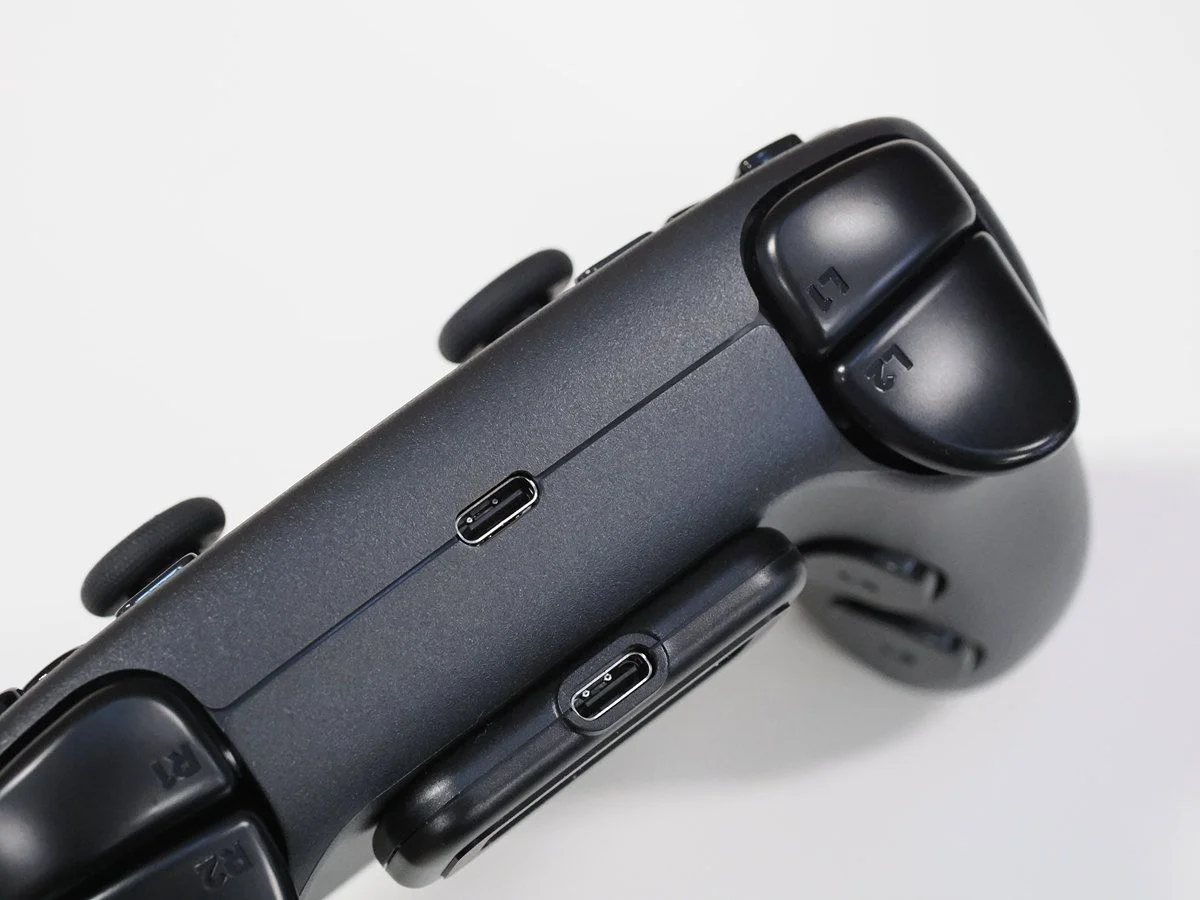
以筆者個人的體驗,原本覺得使用最習慣的遊戲控制器應該是基於Xbox控制器布局延伸的Razer Wolverine V3 Pro,筆者認為按鍵位置經過調整後的Razer Wolverine V3 Pro兼顧Xbox控制器的握持感但按鈕位置分布更佳,且微動開關按鍵也較基本款Xbox控制器有更好的回饋,不過Steam Controller更為前頃、拇指不須弓起的設計則在長時間遊玩更為舒適,只是其左側的類比搖桿及十字鍵為DualSeanse的左右對稱式布局,筆者由於近期使用Xbox布局的控制器較為頻繁,第一天使用花了些許時間適應對調的位置。
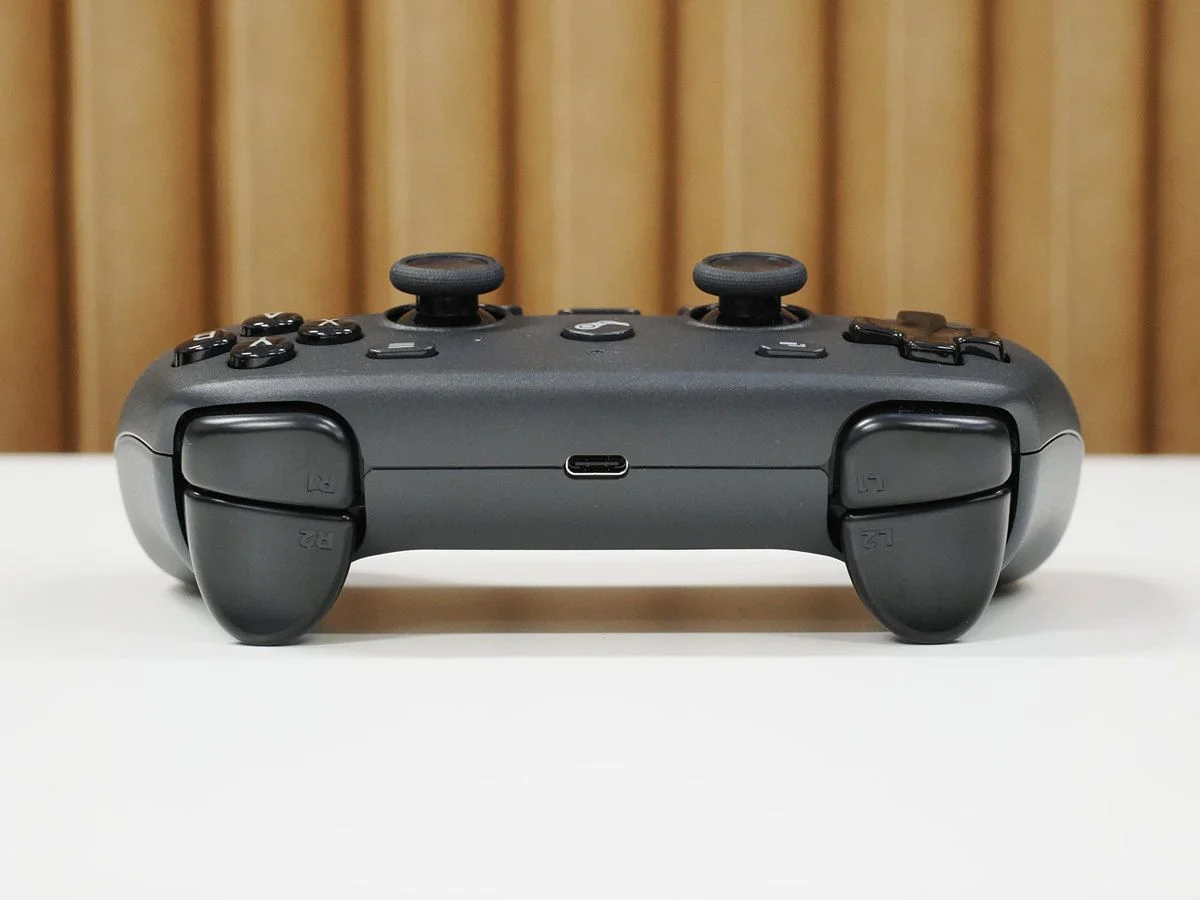
由於筆者與電腦主機的相對距離不遠,所以筆者比較習慣持續將Steam Controller連接Steam Puck使用,不過在這樣的情況下,Steam Puck會偶發由於連接的USB纜線的重量導致脫落的情況,考慮到把Steam Controller與Steam Puck時實質仍是無線連接,如果沒有使用無線模式的需求但又有電量焦慮,筆者建議乾脆使用Steam Controller的USB Type-C埠直接與主機以有線模式連接即可。
另外,雖然理論上電腦開機後,Steam Controller可透過觸控板控制滑鼠游標,不過筆者曾發生過一兩次開機後觸控板失靈的狀況,後續在使用Steam應用程式進行遊戲回到桌面後才恢復正常,但由於都是在第二次控制器韌體更新前發生,第二次控制器韌體更新後截至目前為止並未發生,也許是初期韌體的問題,但還待更長期的觀察。此外在Steam Controller開機的狀態下從高處掉落也確實會發出尖叫聲,筆者以經嘗試把Steam Controller摔到床上感受叫聲了。
不便宜、但確實物有所值
筆者不敢說Steam Controller是一款完美的控制器,畢竟光是目前無法以XInput相容模式就少了能在其它遊戲機直接隨插即用的優勢,也缺少一些進階控制器可替換按鍵、無段式扳機切換或可添加巨集的功能,但在手感、硬體技術則超過一般入門級控制器;雖然不少第三方控制器也有著類似Steam Controller具有較高規格硬體的設計,不過無論是操作的手感或是支援觸控板的控制方式都相當獨樹一格。
Steam Controller可視為Steam有意藉新一代硬體如Steam Deck、Steam Machine從PC軟體服務走向客廳娛樂設備的戰略產品,可說是Steam憑藉著Steam平台的龐大內容市佔,並輔以再戰硬體裝置的Steam Deck掀起PC掌機熱潮後,進一步為Steam玩家推出的遊戲控制器,除了為市場提供新選擇以外,更重要的是將Steam Deck的體驗轉化到PC裝置的控制器與接下來的Steam Machine,某種程度也是循微軟推廣Xbox控制器的模式。
不過若撇開遊戲機品牌的原廠控制器,Steam Controller的價格也還有許多第三方品牌的控制器選擇,不乏使用相似的高規格開關、TMR磁感應技術,加上多半第三方控制器會支援XInput通用控制器設定與跨多種遊戲機的相容性,反倒是Steam Controller還有一些限制在,選擇還是相當的多,但筆者仍認為如果只專注在Steam平台及PC遊戲內容,Steam Controller仍是一款具有魅力的控制器。
Steam Controller建議售價為3,388元,台灣由KOMODO作為指定通路銷售,另外由於目前每人限購一只、官網須達3,500元才能免運,加上KOMODO也沒有其它低單價硬體可一併購買,當前購買仍只能乖乖支付100元的運費。