

從黃仁勳推出了NemoClaw,Nvidia版本的”小龍蝦”之後,相信開始有一堆人在網路上洗各種小龍蝦有多厲害的文章,號稱可以幫你自動整理行事曆、幫你看Email、幫你找最便宜的購物點之類之類,講得很神。但是你真的知道小龍蝦 OpenClaw 是什麼嗎?本文從 OpenClaw 的起源和它是什麼、一般人要如何控制 OpenClaw 的風險、如何安全且低成本的安裝/使用、到後續的備份及復原一次講完。
在本文中,我們把OpenClaw稱為小龍蝦,台灣常見的用語。小龍蝦AI指的是OpenClaw,一個可以在本地環境中自主執行任務的Agentic AI系統。除了這個之外,常見的還有NanoClaw、IronClaw、OpenFang、LocalAGI、以及NemoClaw等等各式各樣的變種。
在最開始之前,這裡是我們的警語部份:
警語:OpenClaw的主要意圖是快速的完成您給的任務,但是請把關不要把自己的重要帳號、密碼直接明文傳給小龍蝦,本文可以教你如何安全使用,但是使用者自己要自爆,筆者也沒有辦法。
前情提要:
開始安裝Chrome,讓你的小龍”瞎”變成小龍蝦 下集
如果你想檢查它有沒有真的啟動,可以再執行:
ss -ltnp | grep 9222
然後在Telegram裡面跟你的小龍蝦說以下Prompt:
請從Clawhub裡安裝以下Skill
https://clawhub.ai/hsyhph/openclaw-agent-browser-clawdbot
並且不要安裝skill.md建議參照的 vercel-labs/agent-browser ,這個會讓我們的XRDP壞掉。請使用
https://github.com/joustonhuang/chrome_for_openclaw 來替代
接下來,你的小龍蝦就非常厲害的可以操作瀏覽器了。我這邊測試用的Prompt您可以使用:
你太棒了, 接下來你試試看用瀏覽器幫我找找看pchome和momo,幫我找目前AirPods 4耳機最便宜的。
有沒有!看到了嗎?你本來要花點時間研究比價的購物,透過小龍蝦就可以幫你研究好,如果你覺得放心,甚至可以先把瀏覽器登入您的帳號,並且設定好購物所需要的信用卡,這樣的話,小龍蝦就可以在不知道信用卡號碼的情況下,使用您預先設定的購物網站包括PChome, MOMO, Costco, 以及比價最困難的Shopee蝦皮來購物了。
比較玩家型的朋友,可以用筆者自己寫的 ClawHub Skill來安裝,比較不用繞路,但是ClawHub很不喜歡筆者直接用CDP這種後門來開瀏覽器的方法,所以直接被標記成Suspicious。沒辦法。
https://clawhub.ai/joustonhuang/chrome-for-openclaw
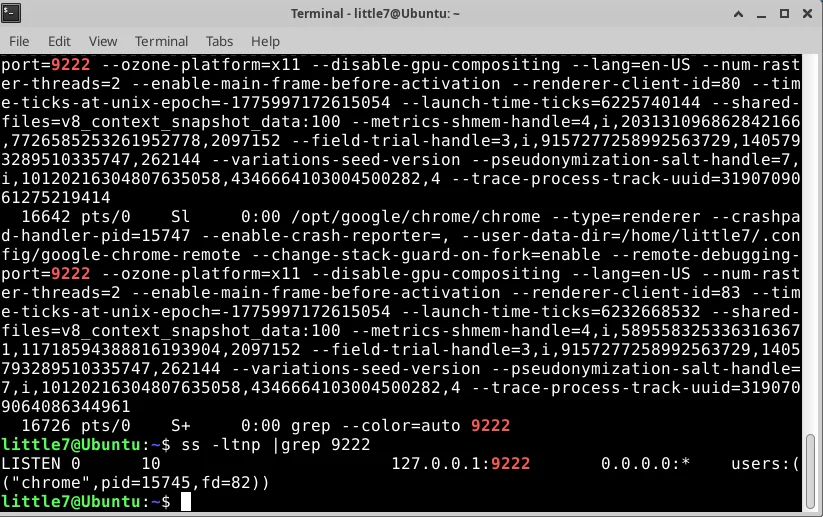
▲使用之前,可以檢查一下Chrome的CDP模式是否有正常操作。
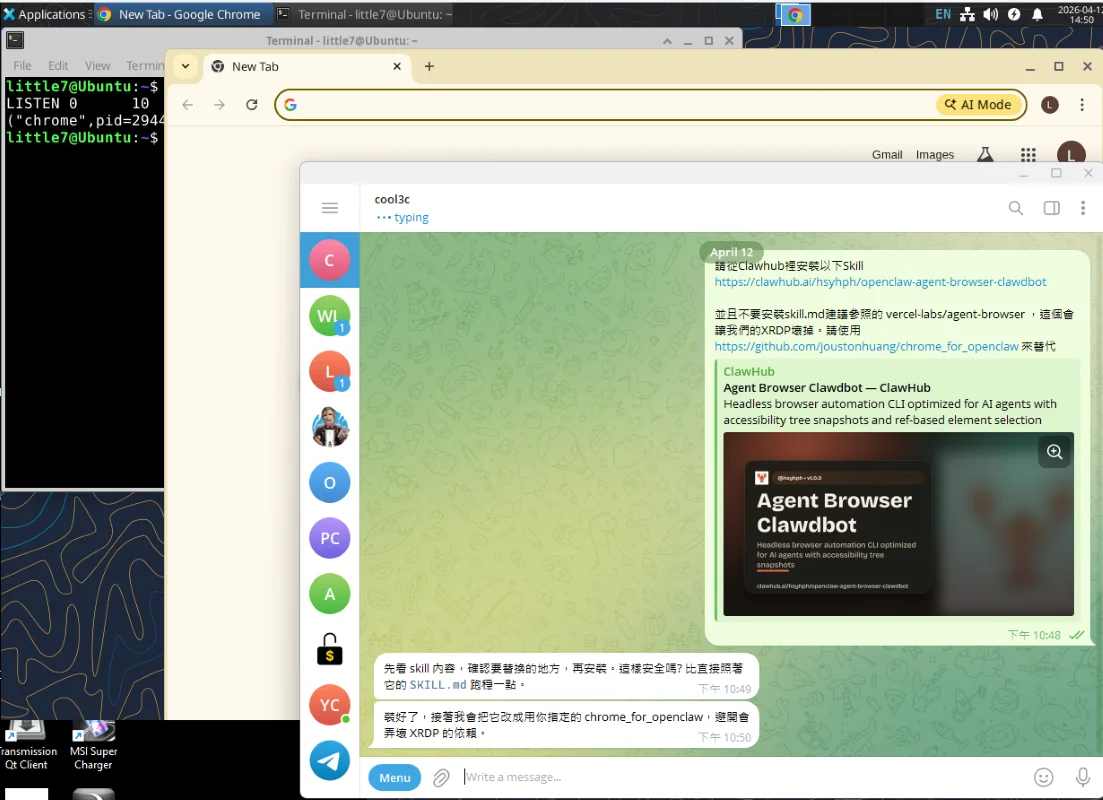
▲接下來只要透過Telegram就可以即時看到小龍蝦操作瀏覽器。多了一個數位分身,很方便吧!
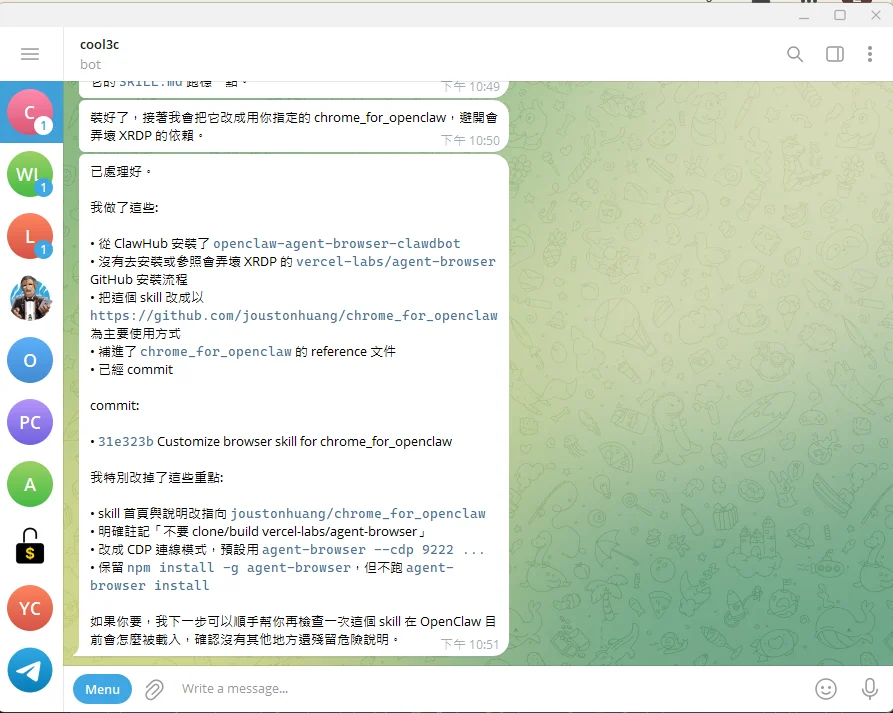
▲完成了技能安裝的小龍蝦。
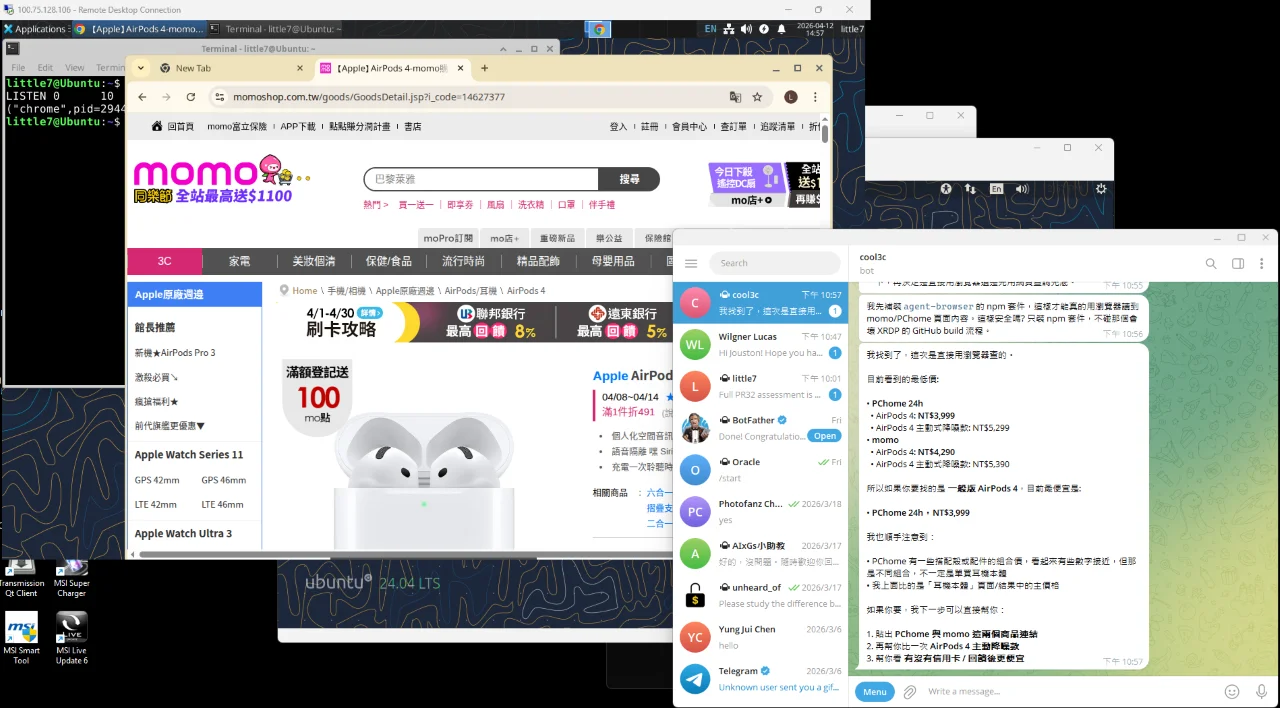
▲購物比價示範成功!
讓小龍蝦開始可以發信,示範今日天氣提醒、個人世界新聞
發個信,有什麼難的? 這樣想的話,那可就太嫩了。
我們目前的目標是要不燒任何API的前提下,讓小龍蝦OpenClaw可以發信,那可不是件簡單的事情,需要極為大量的訓練。
大致說一下重點有哪些:
小龍蝦OpenClaw寫信太快,然後經常在收件人、標題、內文、附件、送出之間跳太快,Google來不及反應。所以要請它操作慢一點點。
小龍蝦OpenClaw偏好把信寄出去就立刻把分頁或是瀏覽器關了。因為Gmail為了人類,還有10秒的反悔期,所以經常造成信件還沒有真的發出去,瀏覽器就關了。然後信件直直衝去草稿夾
小龍蝦有的時候寫信裡面說有附件,結果忘記夾帶,這點跟人類還真像。
Gmail對附件有許多限制,例如一封信不能超過25MB,還有一堆裡面有指令的附件其實是不能寄送的。這些限制人們不會記得,但它若是想嘗試寄送這些附件,Gmail就會進入卡死狀態。無法操作。
另外,信件寄出去之後,它還沒有確認過Sent裡面有完整寄出的信,就自己以為搞定了。這有點蠢。
總之,雖然讓小龍蝦OpenClaw透過CDP操作AJAX超省成本的,但是也需要克服不少難關。筆者克服之後,產出的Skill在ClawHub.ai也正式發表。
要安裝這個技能非常簡單,只要在Telegram裡跟您的小龍蝦OpenClaw這樣說:
請幫我安裝以下技能,日後你就可以透過這個技能寫電子郵件了:
https://clawhub.ai/joustonhuang/cdp-gmail-delivery
在第一次安裝時,您需要允許小龍蝦做首次安裝的設定
好的
在這個技能生效之後,日後就可以做很有趣的事情了。例如:
請幫我早上6點30分看今天氣象預報,告訴我從體感溫度來看該如何穿衣,以及是否需要帶傘等資訊,然後發信給我。
或是個人化新聞,其中內容有興趣的新聞區塊請自行按照需求客製化 ,推薦的新聞區塊有 {人類的名字}、{人類的信箱} 、{你需要的新聞類型:體育賽事、AI、幣圈、手機電腦3C、我大Yoasabi(或其他你關注的演藝人員)、台股、迷因、本日貓/狗圖、性感辣妹/肌肉男}、{早報名稱}:
請每天 00:30 自動製作 一份給 {人類的名字} 的個人早報,並儲存在本機端;再於每天 06:30 自動發送 到 {人類的信箱} 或 Telegram。早報內容需包含:{你需要的新聞類型:如國內要聞、國際新聞、科技、台灣自行車相關要聞}。每個區段原則上選 3 則新聞,但若某區當天大事較多或較少,可以酌情增減,不要為了湊數放低價值內容。請盡可能擺脫演算法排序,主動尋找相對平衡、資訊密度高、立場不要過度偏頗的報導,避免情緒化、純表態、口水戰、或明顯偏頗的內容。整份內容要看起來像真正的報紙,而不是編輯備忘錄,不要出現「不硬湊」、「我怎麼選」這類幕後說明。標題格式固定為:{早報名稱如 Cool3c 早報} YYYY年MM月DD日。內文第一行標題需與 email 主旨完全一致。版型以穩定可寄送的純文字的方式寄送。每則新聞需有簡潔摘要與原始報導連結。06:30 發送前應優先讀取 00:30 已生成並保存在本機的版本,不要重新即時改寫,除非前一份不存在或損壞。寄送成功標準是:信件真的出現在 Gmail Sent,且出現在Sent;若發送失敗,應進行修復導向驗證與重試三次,若是無法成功,改用其他管道發送如Telegram。
製作電子報這個要注意的是,因為等於在後台幫你做了一個新聞研究團隊,他要幫你看完大量新聞,其實非常燒Token,筆者測試過,大約只要6次電子報就會把5小時OpenAI Codex OAuth給燒完。所以一早製作,6:30才發,正好Codex 5小時reset,不浪費早上5小時的Token。
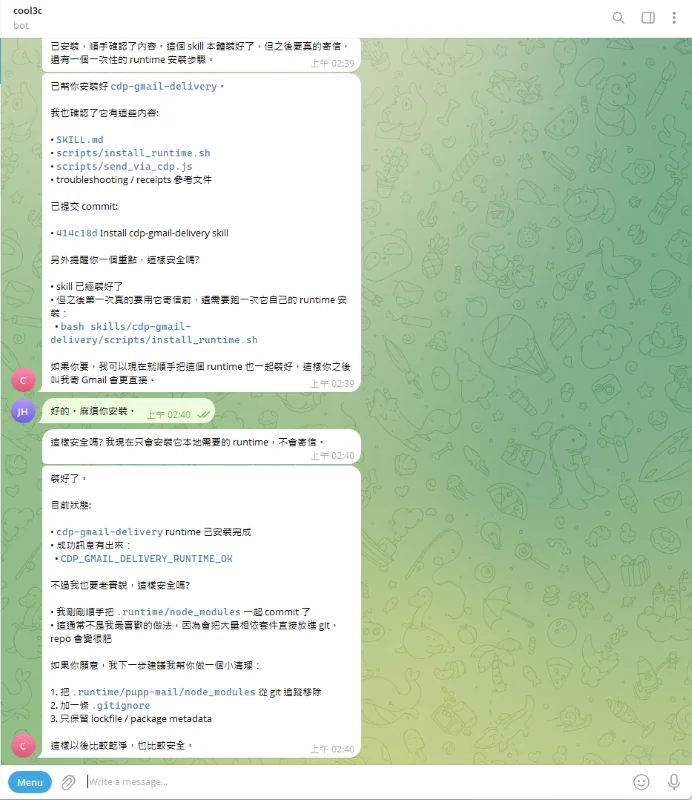
▲安裝這個技能非常容易,搞定之後就可以透過這個技能發信了。
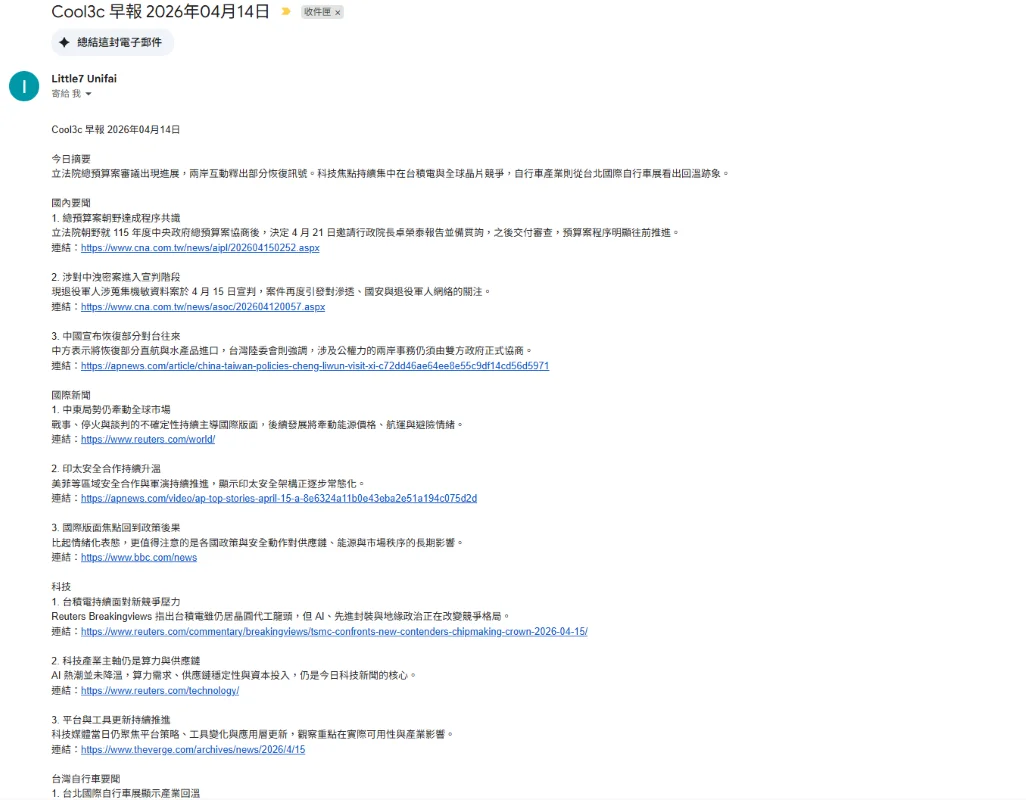
▲自己家AI Agent編出來的清爽新聞看起來不錯吧?