
從黃仁勳推出了NemoClaw,Nvidia版本的”小龍蝦”之後,相信開始有一堆人在網路上洗各種小龍蝦有多厲害的文章,號稱可以幫你自動整理行事曆、幫你看Email、幫你找最便宜的購物點之類之類,講得很神。但是你真的知道小龍蝦 OpenClaw 是什麼嗎?本文從 OpenClaw 的起源和它是什麼、一般人要如何控制 OpenClaw 的風險、如何安全且低成本的安裝/使用、到後續的備份及復原一次講完。
在本文中,我們把OpenClaw稱為小龍蝦,台灣常見的用語。小龍蝦AI指的是OpenClaw,一個可以在本地環境中自主執行任務的Agentic AI系統。除了這個之外,常見的還有NanoClaw、IronClaw、OpenFang、LocalAGI、以及NemoClaw等等各式各樣的變種。
在最開始之前,這裡是我們的警語部份:
警語:OpenClaw的主要意圖是快速的完成您給的任務,但是請把關不要把自己的重要帳號、密碼直接明文傳給小龍蝦,本文可以教你如何安全使用,但是使用者自己要自爆,筆者也沒有辦法。
前情提要:
開始安裝Chrome並啟用CDP,讓你的小龍”瞎”變成小龍蝦 上集
接下來,我們來安裝 Google Chrome。這一步的目的不是拿來日常上網,而是因為未來很多 OpenClaw、OAuth、Gmail、Google Drive、甚至除錯流程,都需要一個比較完整而且可以被控制的瀏覽器環境。
請輸入以下命令來安裝Chrome:
sudo install -m 0755 -d /etc/apt/keyrings && \
curl -fsSL https://dl.google.com/linux/linux_signing_key.pub \
| sudo gpg --dearmor -o /etc/apt/keyrings/google-chrome.gpg && \
sudo chmod 644 /etc/apt/keyrings/google-chrome.gpg && \
echo "deb [arch=amd64 signed-by=/etc/apt/keyrings/google-chrome.gpg] http://dl.google.com/linux/chrome/deb/ stable main" \
| sudo tee /etc/apt/sources.list.d/google-chrome.list > /dev/null && \
sudo apt update && \
sudo apt install -y google-chrome-stable && \
google-chrome --version
裝好之後,先不要急著直接打開 Chrome。
下一步我們要做的是,把 Chrome 用 remote debugging mode 啟動。這樣做的目的是讓我們可以跟小龍蝦共用同一個瀏覽器,這樣的話,登入帳號時,您可以幫小龍蝦登入,而小龍蝦完全不需要知道任何祕密資訊如帳號、密碼、MFA等等。
筆者找過,發現browser agent是最多人寫,但是沒有一個真正針對Debian/Ubuntu環境有寫對的。因此,筆者自己寫了對應的shell script程式,用來搭配目前看起來最安全也最完整的skill。
請先啟動新的 Chrome debug session:
/opt/google/chrome/chrome --remote-debugging-port=9222 --user-data-dir="/home/little7/.config/google-chrome-remote" >/tmp/chrome-remote.log 2>&1 &
第一次執行 Chrome,會看到歡迎畫面,請按OK繼續。
接下來我們幫自己家的小龍蝦先註冊一個帳號,請用本機瀏覽器連上:
https://accounts.google.com/
並且開始註冊。建議註冊完之後,也啟動MFA以及新增recovery email設定。就像要幫人類保護好數位身份,也請幫忙小龍蝦保護它的數位身份。免得到最後主人的身份暴露,那我們前面這麼多資安的保護就白做的了。
然後再回到小龍蝦的電腦登入。登入完成之後,建議啟動Google帳號的同步。這樣的話,你也可以在別台電腦上面偶爾檢查一下Google帳號裡是否有一些奇怪的瀏覽行為。
為了未來操作方便,我們日後預設啟用瀏覽器都使用 remote-debug-port (後稱CDP模式)啟動,請在XFCE桌面上的瀏覽器按鈕上按滑鼠右鍵選 Properties 並且修改 Command 內容為:
exo-open --launch WebBrowser --remote-debugging-port=9222 --user-data-dir="/home/little7/.config/google-chrome-remote" >/tmp/chrome-remote.log 2>&1 %u
這樣的話,未來的瀏覽器啟動就一定是使用CDP模式啟動的。
比較技術狂的讀者這時候會問:為什麼不用API? 答案很簡單,只要這樣使用,你的小龍蝦其實看著的是AJAX文字,個人比較過,API燒Token速度快非常多。而且另外還要花時間註冊,為什麼要這麼笨的特別讓小龍蝦被認出來是個矽基生命呢?
直接給它一個瀏覽器,讓它學會操作瀏覽器之後,請小龍蝦幫忙買日用品如衛生紙、幫忙訂便當的路就不遠了。而且不管是什麼亂七八糟的服務,基本上透過Google帳號登入,小龍蝦在大多數情況下,不需要註冊任何帳號密碼就可以幫忙做好多事情。就算真的有些需要主人的帳號,我們打開遠端桌面幫它登入之後,小龍蝦也看不到帳號密碼。
看不到帳號密碼,就是最安全的祕密交付方式。不是嗎?API key本身就是一種祕密。
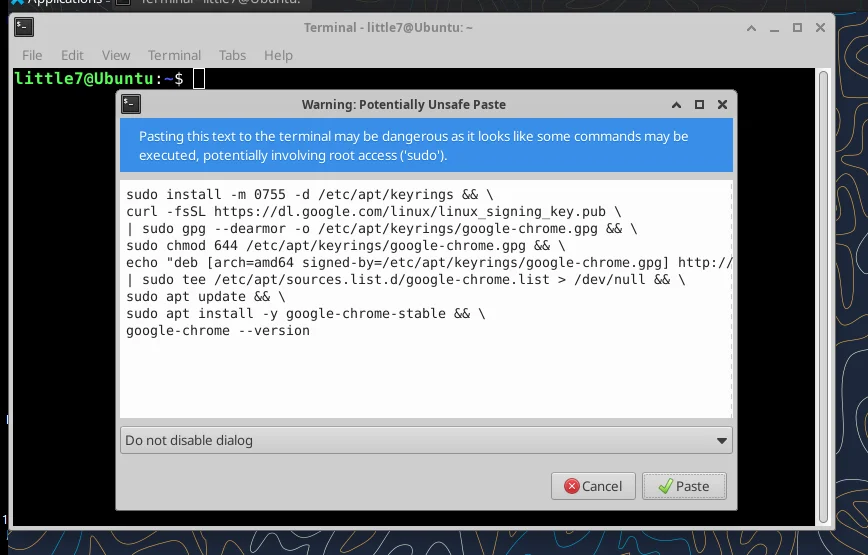
▲一開始,請先把Chrome安裝起來。雖然說Chromium也可以用,不過相容性來說,Chrome明顯好很多,是Google家的親生子。
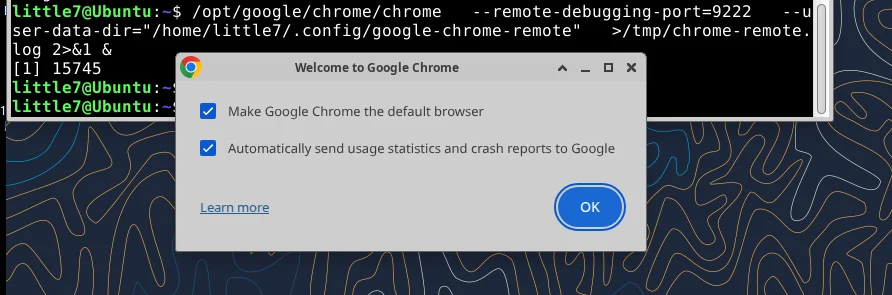
▲第一次啟動的時候,會看到這個畫面。請按OK繼續。
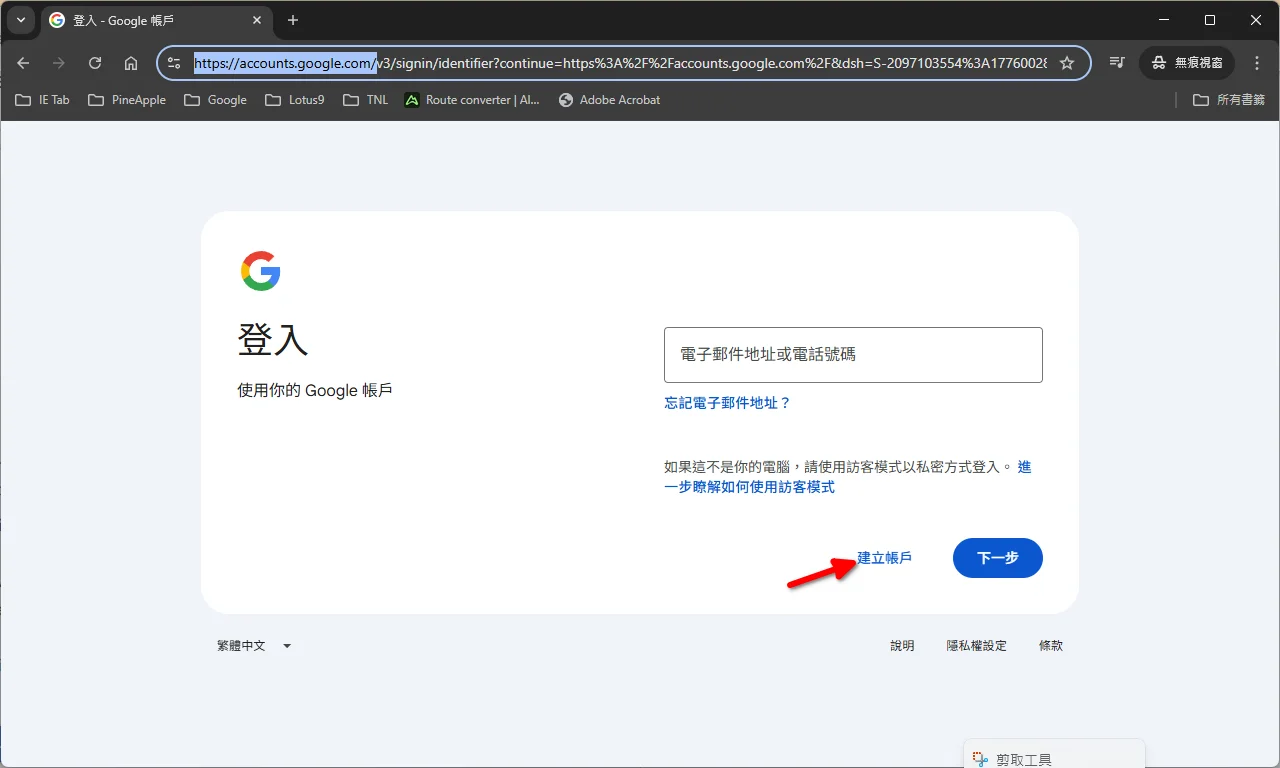
▲請幫小龍蝦另外註冊一個帳號,建議也啟動MFA以及新增recovery email。
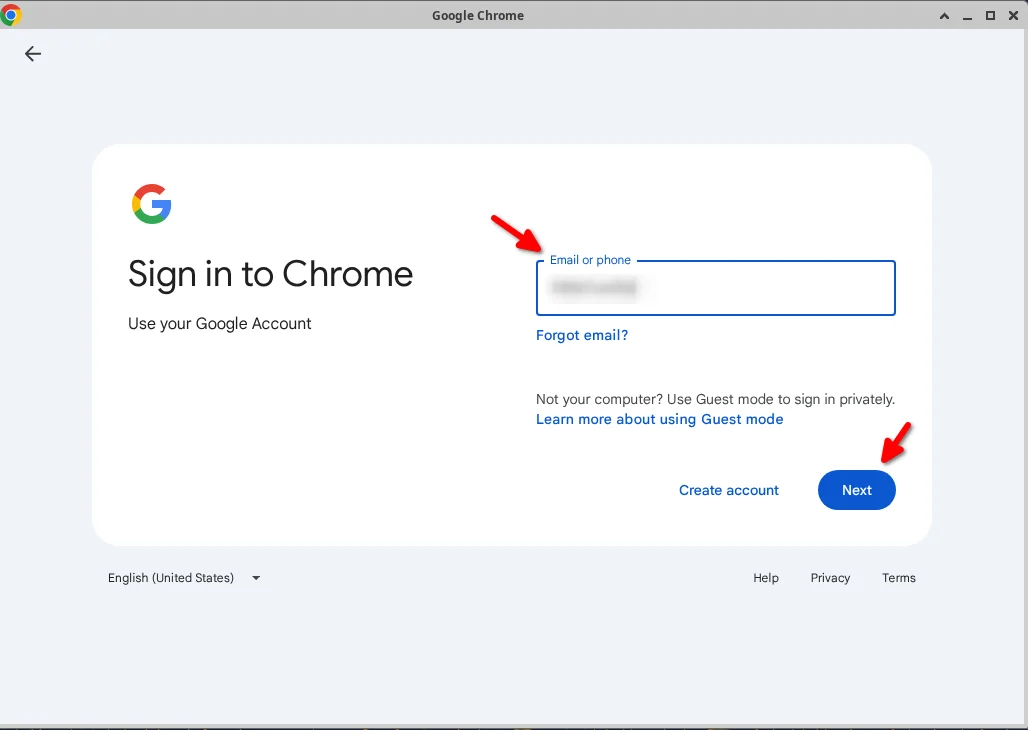
▲登入小龍蝦專用Google帳號
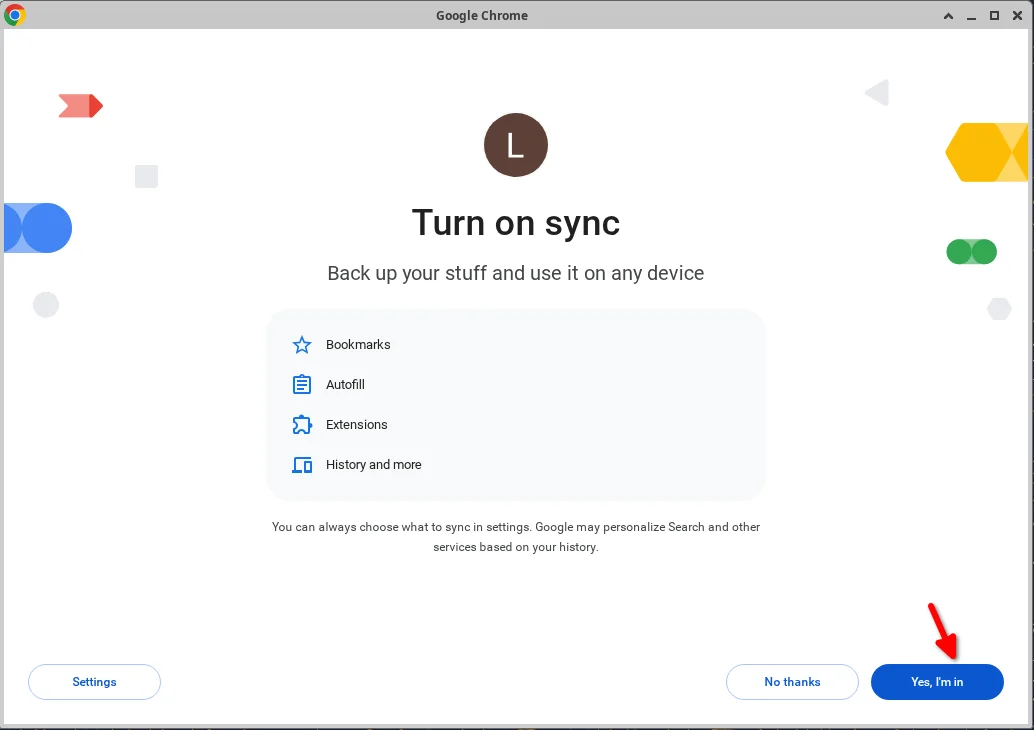
▲啟動Google同步,這樣你可以透過遠端檢查小龍蝦有沒有去看壞孩子看的網站。
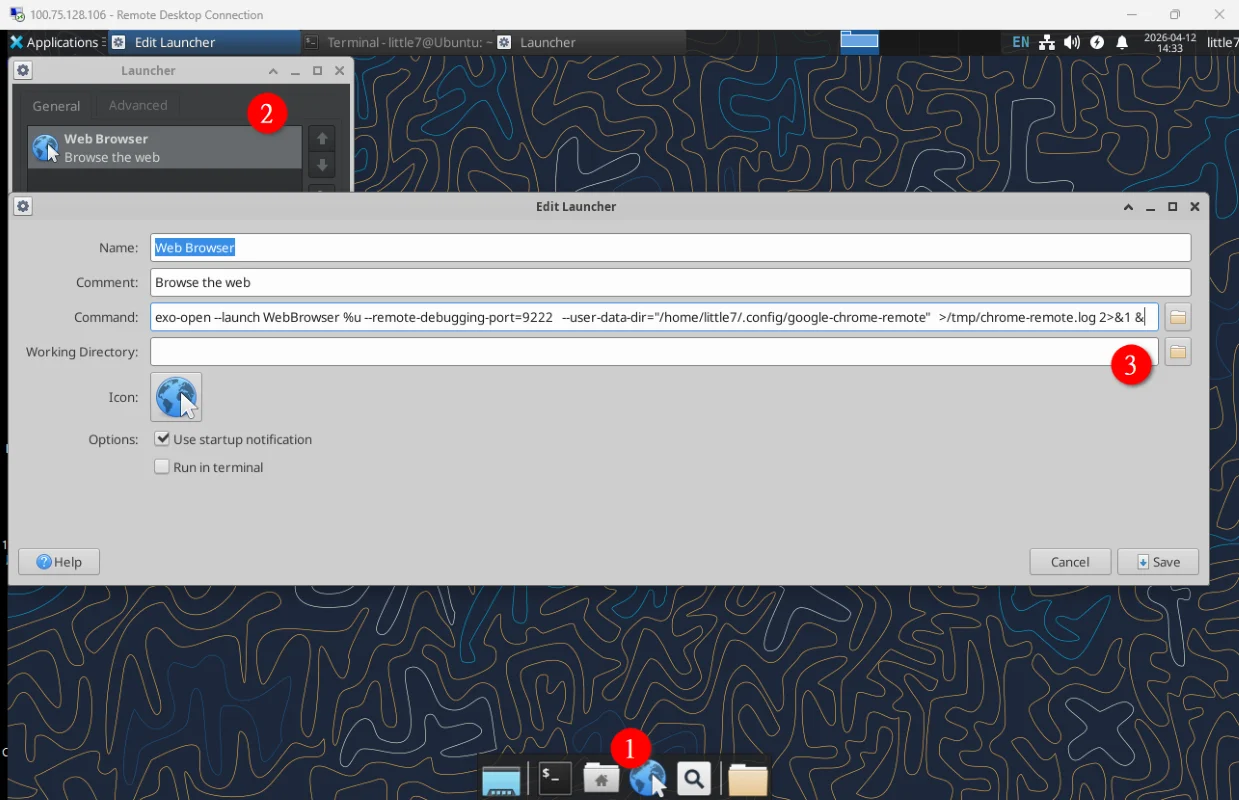
▲修正一下瀏覽器的預設啟動方式,未來除錯會簡單很多。