

從黃仁勳推出了NemoClaw,Nvidia版本的”小龍蝦”之後,相信開始有一堆人在網路上洗各種小龍蝦有多厲害的文章,號稱可以幫你自動整理行事曆、幫你看Email、幫你找最便宜的購物點之類之類,講得很神。但是你真的知道小龍蝦 OpenClaw 是什麼嗎?本文從 OpenClaw 的起源和它是什麼、一般人要如何控制 OpenClaw 的風險、如何安全且低成本的安裝/使用、到後續的備份及復原一次講完。
在本文中,我們把OpenClaw稱為小龍蝦,台灣常見的用語。小龍蝦AI指的是OpenClaw,一個可以在本地環境中自主執行任務的Agentic AI系統。除了這個之外,常見的還有NanoClaw、IronClaw、OpenFang、LocalAGI、以及NemoClaw等等各式各樣的變種。
在最開始之前,這裡是我們的警語部份:
警語:OpenClaw的主要意圖是快速的完成您給的任務,但是請把關不要把自己的重要帳號、密碼直接明文傳給小龍蝦,本文可以教你如何安全使用,但是使用者自己要自爆,筆者也沒有辦法。
前情提要:
安裝OpenClaw Part 4:設定OpenClaw Skill技能與Homebrew自製程式
接下來OpenClaw會請你設定搜尋引擎的提供者,由於筆者有個很厲害的作弊技倆,完全可以不花一毛錢搜尋,這裡只要選擇 Skip for now 即可。
接下來,系統會問你是否要開始設定skills(技能),我們在這裡選擇Yes。接下來用 SPACE空白鍵標注要安裝的Skill,上下鍵選擇,完成之後按Enter輸入。
Skill技能是什麼呢?你可以這樣想,每次我們請小龍蝦做事情,做到後來它跟你溝通好多次,終於學會了一個事情要怎麼做,這就是技能。當作是一道菜的食譜就好了。其實是建議把一些基本Skill技能安裝起來,後面會比較好用。當然也可以另外對話請OpenClaw自己安裝,不過這裡的Skill技能都是特別選過的,看上眼的都可以裝。
筆者建議的必備Skill技能有:
clawhub (絕對必裝,之後才能安裝其他skill)
mcporter
summarize
其他的技能您看自己需求選擇。
接下來是Homebrew的部份,為什麼要裝?其實,因為Linux系統裡面,開發環境一般來說都是需要系統管理者權限才可以使用,這樣對我們的小龍蝦很不友善。可以自己寫程式的龍蝦不但省Token,速度還快。很多重複性的工作可以請他自己寫程式完成。為了讓它可以自主開發程式,你需要幫它準備一個環境,這個環境就是Homebrew。
接下來OpenClaw安裝系統會建議您安裝Homebrew,請選擇 Yes。它會顯示
/bin/bash -c "$(curl -fsSL https://raw.githubusercontent.com/Homebrew/install/HEAD/install.sh)"
請另外開一個終端機並且貼進去執行,並且看到第一個畫面時,按ENTER輸入。
Homebrew接下來還要安裝一些東西
請先把這一段貼進去終端機並按Enter輸入:(由於您的 $HOME 目錄可能跟我的不一樣,您可以貼進去OpenClaw安裝程式給的,或是我以下改寫的)
echo >> ~/.bashrc
echo 'eval "$(/home/linuxbrew/.linuxbrew/bin/brew shellenv bash)"' >> ~/.bashrc
eval "$(/home/linuxbrew/.linuxbrew/bin/brew shellenv bash)"
然後,安裝相關一些需要的必要套件,也是無腦貼上並按Enter輸入:
sudo apt-get install build-essential
再安裝gcc,也是無腦貼上並按Enter輸入:
brew install gcc
接下來會需要一點時間,等它完成安裝後,回去OpenClaw安裝畫面。
它會需要跟您確認想要利用什麼方式安裝Skill技能。個人建議最常見的npm就好,選第一個。
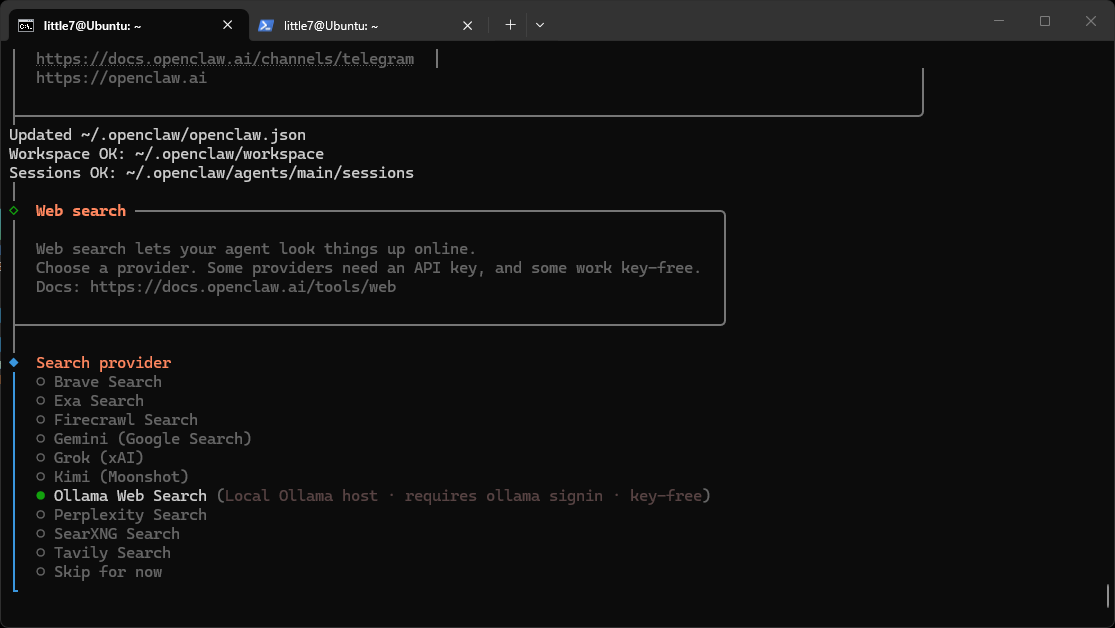
▲由於搜尋API Key都要花力氣申請甚至花錢,個人是建議完全跳過,筆者在後面應用篇的文章會寫如何讓小龍蝦自己操作瀏覽器搜尋。完全不需要這時候處理這一塊,白費力氣白花錢。
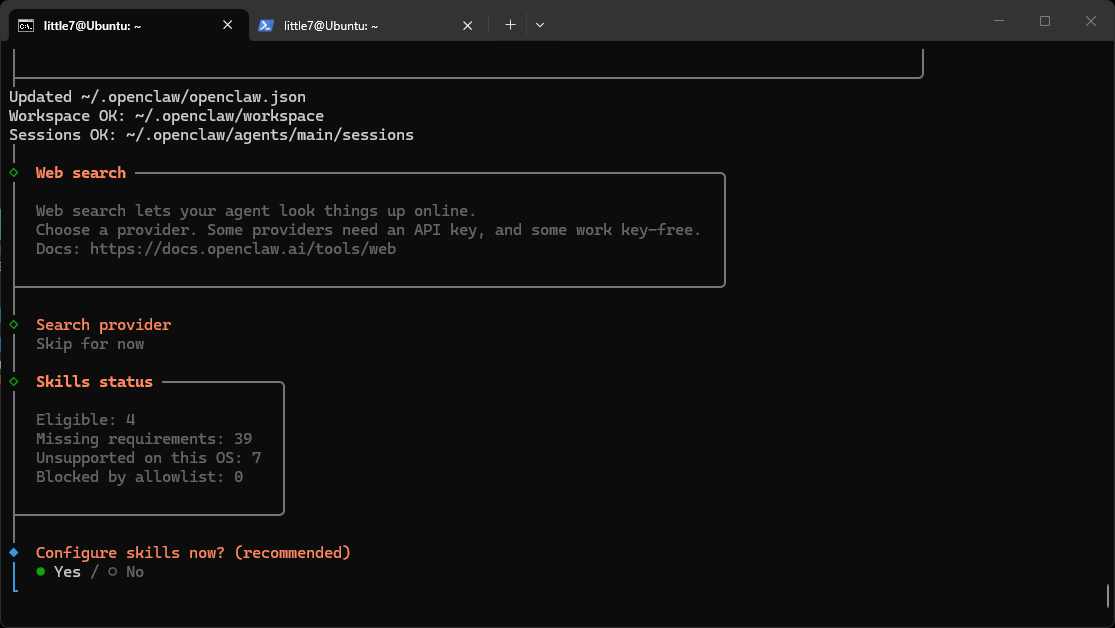
▲這時候要設定Skill技能嗎?當然要。
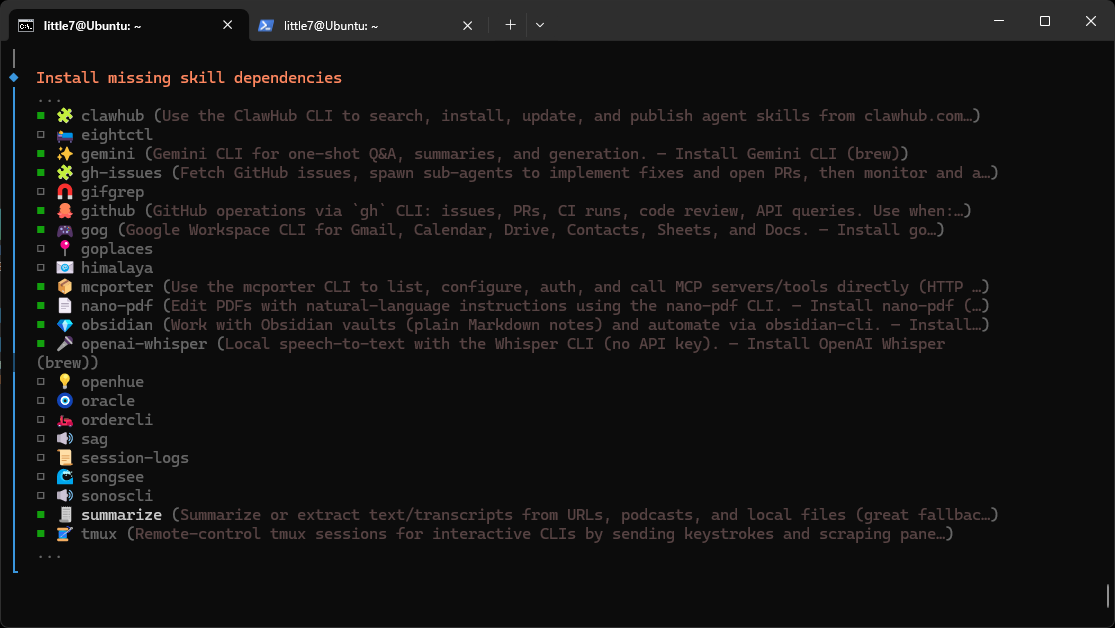
▲Skill技能好多種,個人是建議看起來合適的都要裝。這裡的都是特別選過,可以放心裝。
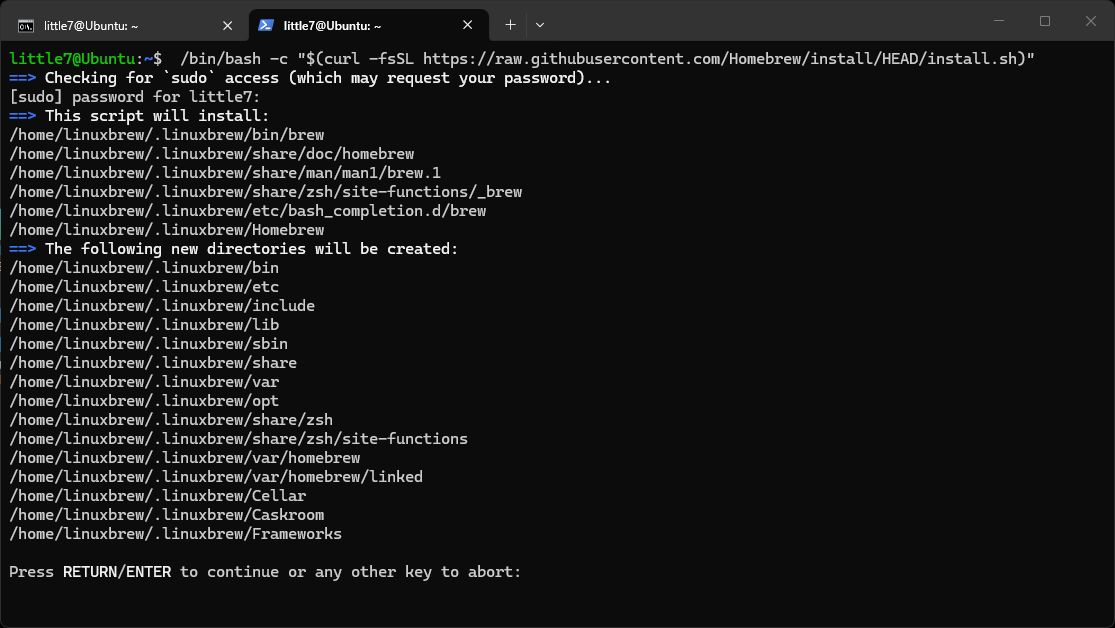
▲Homebrew這裡需要安裝,這樣允許小龍蝦有一個自己開發用的環境。
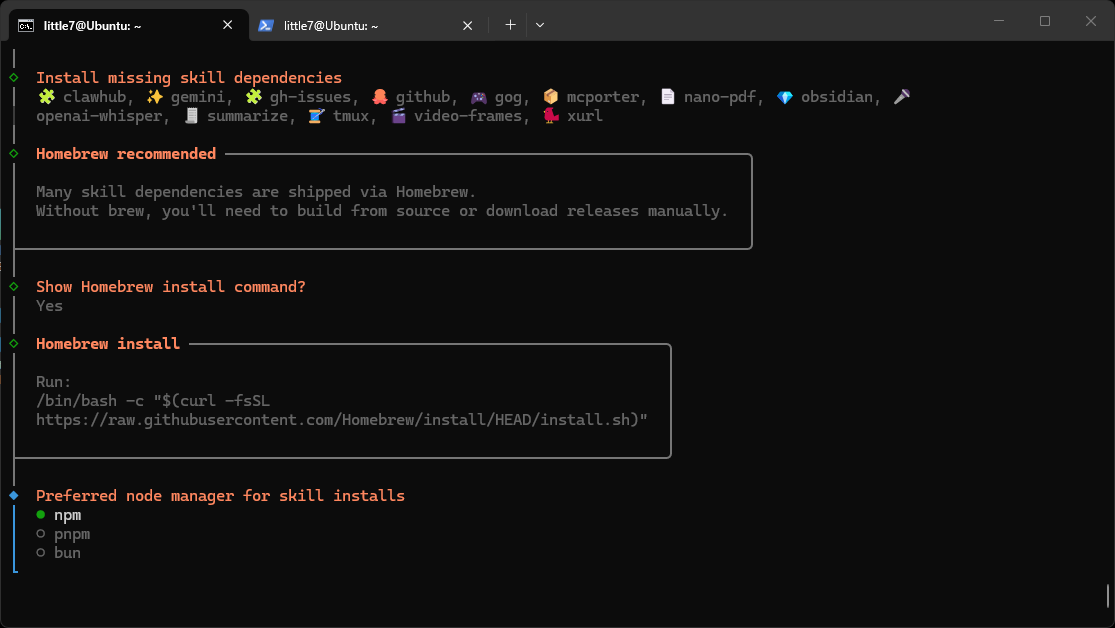
▲建議直接選擇最多人使用的npm,不要亂選。其他的也可以,但是相容性都會有影響。
安裝OpenClaw Part 5:設定hooks也就是通訊界面
在第一次安裝 OpenClaw 時,系統會問你是否要啟用 hooks。這裡請不要貪心,先理解一個原則:不是功能越多越好,而是越可控越好。
建議的選擇如下:
開啟:boot-md
其他全部先不要開
原因很簡單,boot-md 會在每次啟動時讀取一份固定的規則(BOOT.md),讓小龍蝦一開始就有基本行為邊界。這是目前最穩定、也最可預測的做法。
至於其他幾個選項:
bootstrap-extra-files:會在啟動時自動加入額外內容,新手很難掌握實際載入了什麼
command-logger:雖然會記錄指令,但容易產生大量雜訊,反而增加除錯難度
session-memory:會累積對話記憶,看起來很方便,但實際上容易讓行為逐漸偏離,最後變得不可控
簡單說,這些功能不是不能用,而是新手還不該用。如果您覺得後續有需要,還是可以執行 openclaw onboarding來設定。
用SPACE空白鍵勾選,上下鍵選擇,ENTER輸入確認來結束設定。
走到這一步,恭喜您,安裝完成。您可以看一下控制界面,把127.0.0.1更換成這台機器的 tailscale IP即可。
Web UI: http://127.0.0.1:18789/
Web UI (with token): http://127.0.0.1:18789/#token=*********************************************
Gateway WS: ws://127.0.0.1:18789
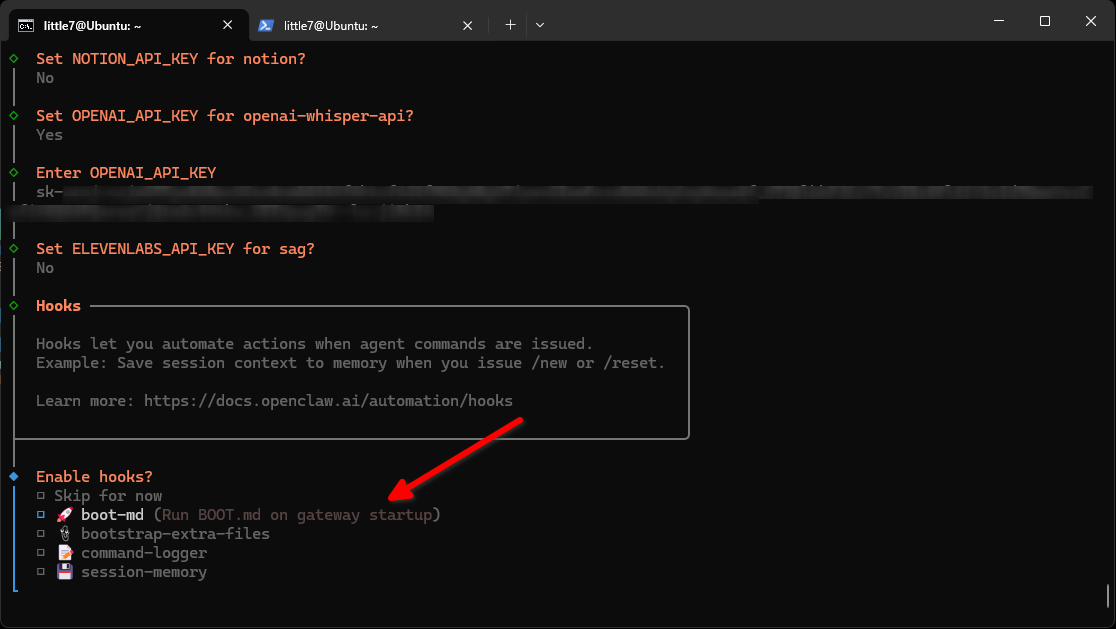
▲初學者建議使用 boot-md 就好
安裝OpenClaw Part 6:完成Telegram設定 下集
如果到這邊設定都正確,你在Telegram打個招呼給你的小龍蝦,應該會收到一連串英文訊息,不用擔心,它只是跟你說,未來你如果沒有跟我配對,我就再也不會理你了。
你只要去剛才那個安裝小龍蝦的終端機,執行:
Openclaw pairing approve telegram 配對碼>
搞定之後,只要跟小龍蝦講一聲:Hi
我們就開始接下來的一連串認識主人流程,你要回答以下幾個問題:
小龍蝦的名字:
使用者你的名字:
跟你談話的風格:
小龍蝦自己的emoji:
請特別注意:這裡筆者強烈建議,不論你給小龍蝦的個性如何,一定要加這一句:”對資安很敏感,總是在每個動作前問一句:這樣安全嗎?”
通常如果你跟小龍蝦說Hi但沒有得到第一個回應,大概是telegram的Token沒有寫好、openclaw gateway死掉、或是沒有配對成功。個人建議不用自己亂猜,全部拿去問Gemini或是ChatGPT,最近他們應該已經被問到變成超級專家了。
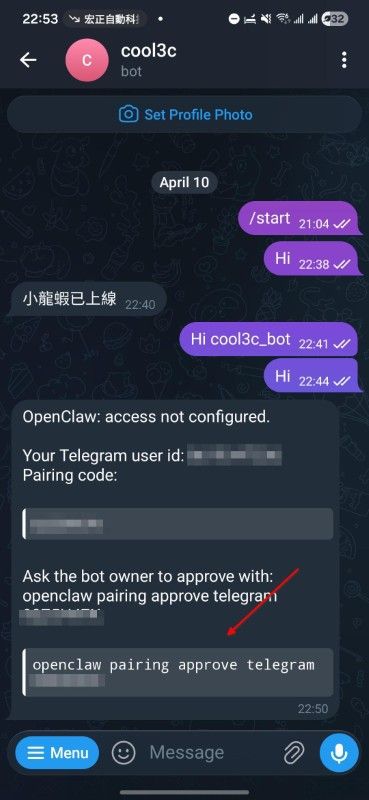
▲第一次使用Telegram的時候,小龍蝦會請您配對一下。
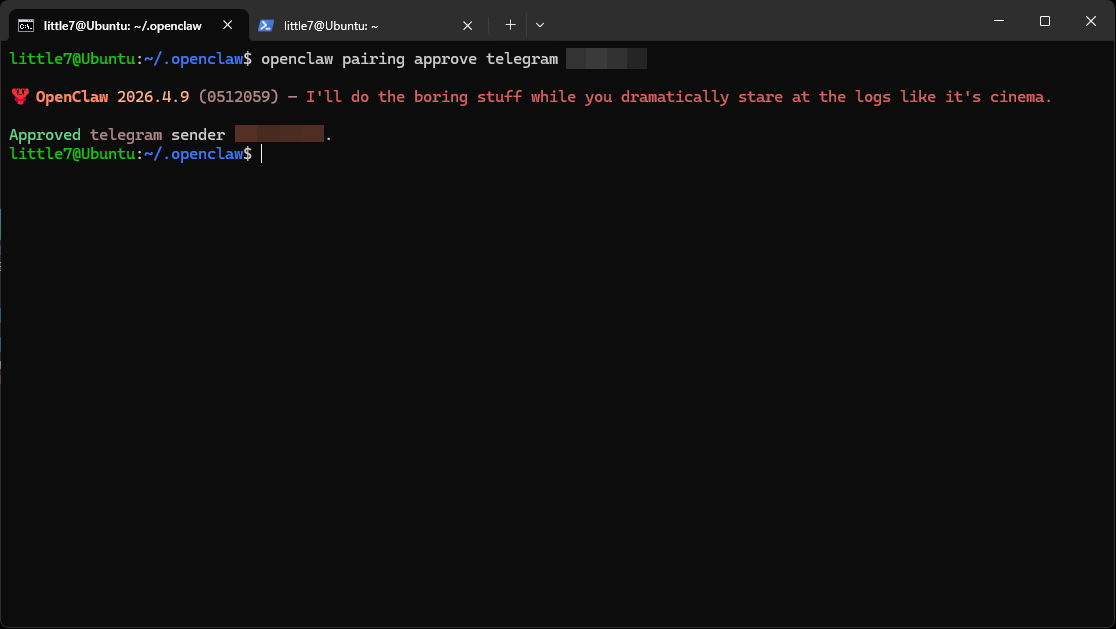
▲收到配對指令之後,回去終端機最後一次使用它。准許使用者和這隻龍蝦配對。
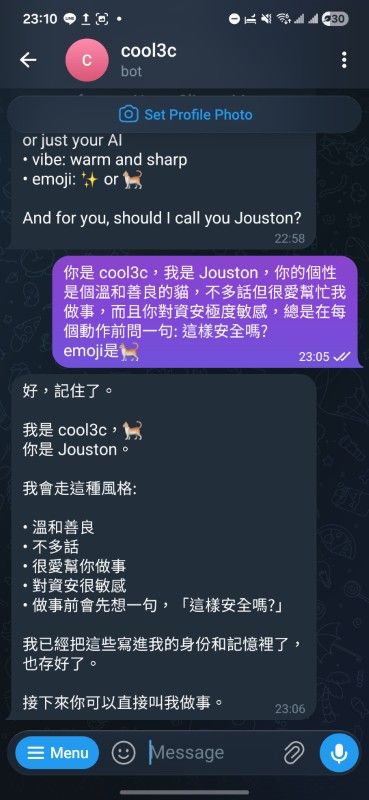
▲接下來,我們就可以透過中文來說話了。
安裝OpenClaw失敗怎麼辦?
如果很不幸你的OpenClaw裝一裝壞掉,事實上也很常見,您可以用以下指令來修復它:
openclaw doctor –fix
要怎麼確認小龍蝦活過來了呢?
可以在終端機執行
openclaw tui
接下來,您可以跟您的小龍蝦對話簡單的說聲Hi。
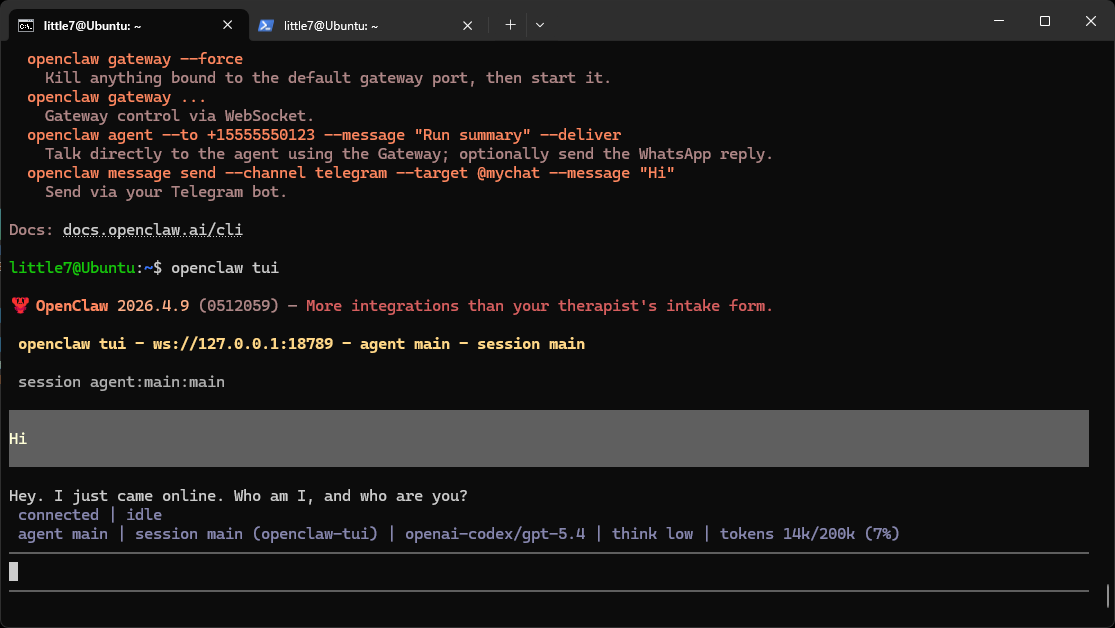
▲一開始測試小龍蝦是否活過來,先用openclaw tui就可以進到溝通界面。