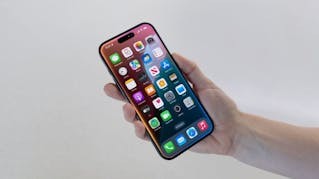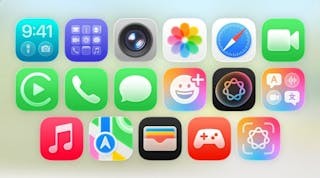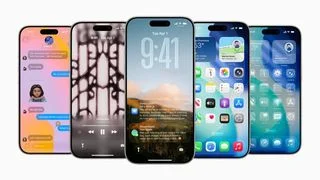

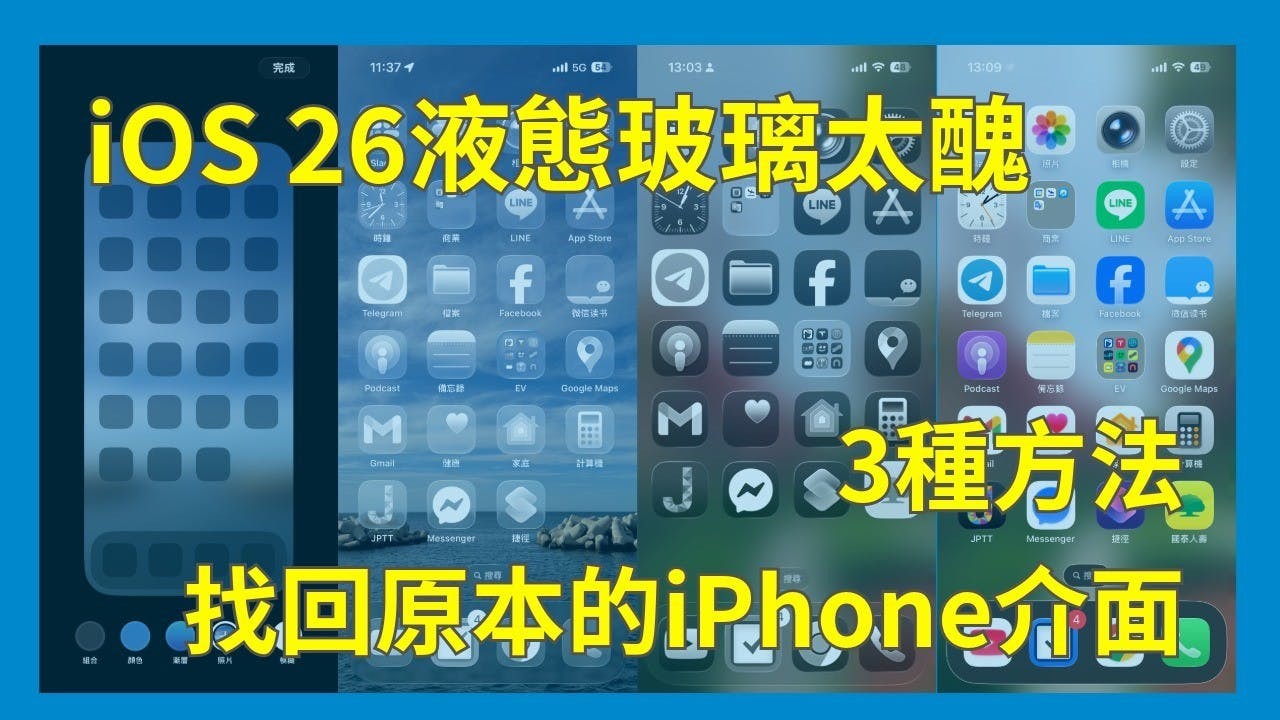
剛升級到最新的 iOS 26,一打開手機卻有種「哇,好醜!」的感覺?雖然蘋果號稱是自 iOS 7 以來最大的視覺變革,導入了全新的 「Liquid Glass」(液態玻璃) 材質設計,雖然帶來了更具深度和動態的視覺效果,但無論是待機畫面的時鐘、首頁 App 圖示的透明按鈕、還是通知中心的半透明感,都讓你感到奇怪甚至不適應?
其實 Apple 還是很貼心的,提供了一些設定方法,讓你可以在不同地方進行調整,讓 iPhone 介面從一開始的樣子,變回你喜歡的美觀風格,這個教學幫你徹底擺脫「液態玻璃」的困擾。
我們將從待機畫面、首頁編輯、和輔助工具三個面向 告訴你如何調整。想知道完整的調整步驟,擺脫那種「哇!好醜!」的感覺嗎?趕快點擊下方影片,教你一步一步打造出自己最愛的 iPhone 介面:
▲直接看影片教學最快!
步驟一:讓待機畫面(鎖定畫面)的時鐘不再是「水晶字體」
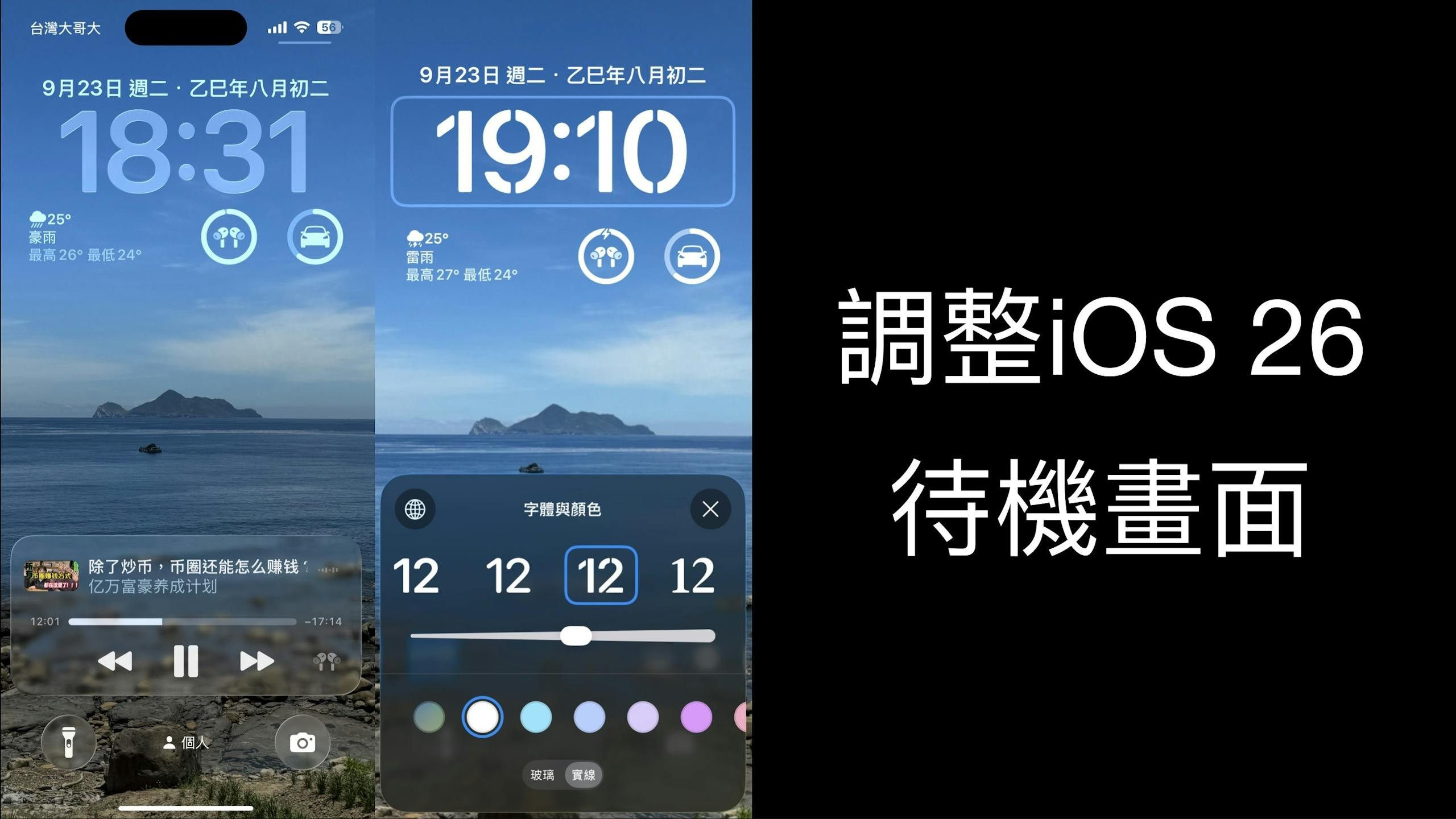
▲調整液態玻璃介面就先從待機畫面的時鐘開始。
iOS 26 的鎖定畫面設計,讓時間能根據背景影像動態調整位置,並讓照片呈現出 3D 效果。但那個醜醜的「水晶字體」時鐘,讓你看不習慣嗎?其實只要進入設定,就能輕鬆調整!
進入設定:前往「設定」 → 「背景圖片」 → 選擇你正在使用的背景圖片,點擊下方的「自訂」。
修改時鐘字體:點擊畫面上「很醜的時鐘」 → 時間的編輯器就會跳出來。
選擇字體與顏色:將最下方的字體樣式從「玻璃」改為「實線」,你也可以在上方調整字體的型態(例如圓潤或方正)和粗細。
你還可以為時鐘文字選擇漂亮的漸層色,並調整透明度或亮度。想看實際操作畫面嗎?請點擊影片從 01:00 處開始觀看教學。
步驟二:還原首頁 App 圖示的透明按鈕,或調整為自訂色調
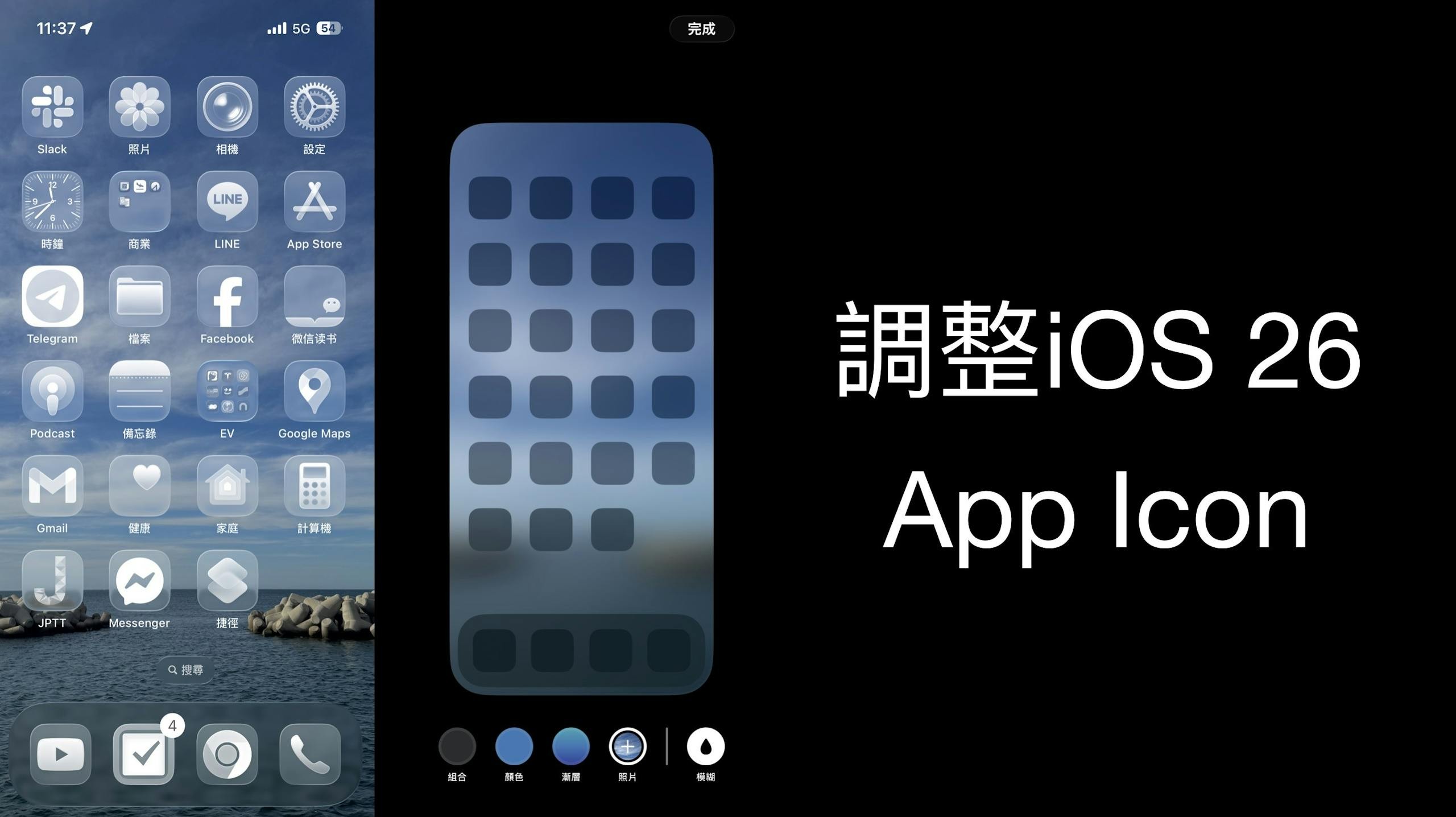
▲Icon顏色是本次調整畫面的主戰場。
iOS 26 主畫面上的 App 圖示擁有全新的樣貌,可以加上不同顏色的色調,也能調成淺色、深色或透明。如果你不喜歡 App 圖示的「透明按鈕」風格怎麼辦?
長按進入編輯:在主畫面長按空白處 → 點擊左上角的「編輯」 → 選擇「自訂」。
恢復預設或選擇深淺色:
最簡單就是按「預設」,你的按鈕就會全部恢復到具堆疊玻璃感的樣貌。
你也可以選擇「深色 Icon」,或選擇「自動」,讓 App 圖示根據你的系統設定(白天/晚上)自動切換。
試試不同色調:選擇「不同色調」則提供統一色調的半透明效果。iOS 26 很聰明,它會根據你的背景圖片顏色來智慧選色,你也可以調整下面的微調拉桿,或是大膽嘗試其他顏色組合。
此外,如果你是「肥手指」族群,也可以點擊右上角的按鈕,讓 App 按鈕變大且不顯示名稱,創造類似 macOS 的導覽模式體驗。詳細的 App 圖示調整示範,影片中從 02:43 處開始!
步驟三:透過「輔助工具」徹底移除全域介面的「液態玻璃」效果
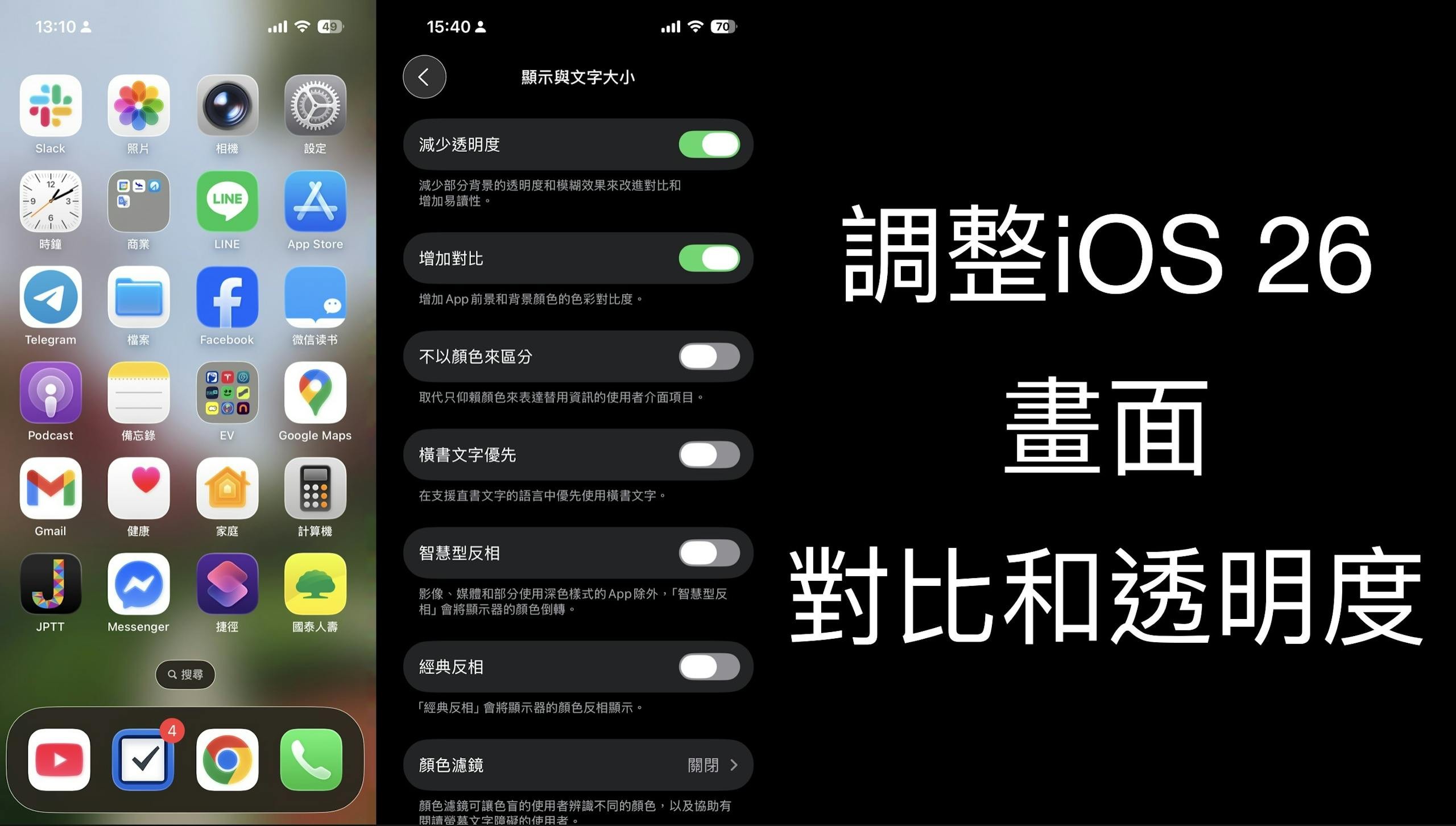
不只是 App 按鈕,整個 iOS 26 系統,例如往下滑的通知介面、或是設定裡的搜尋介面,都大量使用了「液態玻璃」的設計。
如果這些地方的半透明效果讓你感到不適應,最後這招能讓介面變回實體、更清晰,讓你感覺就像回到舊版 iOS:
進入輔助使用功能:前往「設定」 → 「輔助使用功能」 → 「顯示與文字大小」。
減少透明度:開啟「減少透明度」。這樣一來,許多水晶玻璃樣式(如搜尋欄、通知列)的透明度就會降低,介面會變得更清楚、更有實體的感覺。
增加對比:如果覺得還不夠清楚,可以進一步開啟「增加對比」功能。這個功能幾乎能讓整個液態玻璃的效果消失的無影無蹤,使介面邊框和對比更加清晰。雖然「增加對比」後有人可能會覺得變醜,但至少 iOS 26 提供了這個選項讓你選擇。
透過以上三個層面的調整,你的 iPhone 介面是不是已經變回漂亮又好看了呢?
完整的步驟和實際操作畫面,都在我們為你準備的影片中,趕快點擊上面影片觀看,調整出專屬於你的完美介面吧!