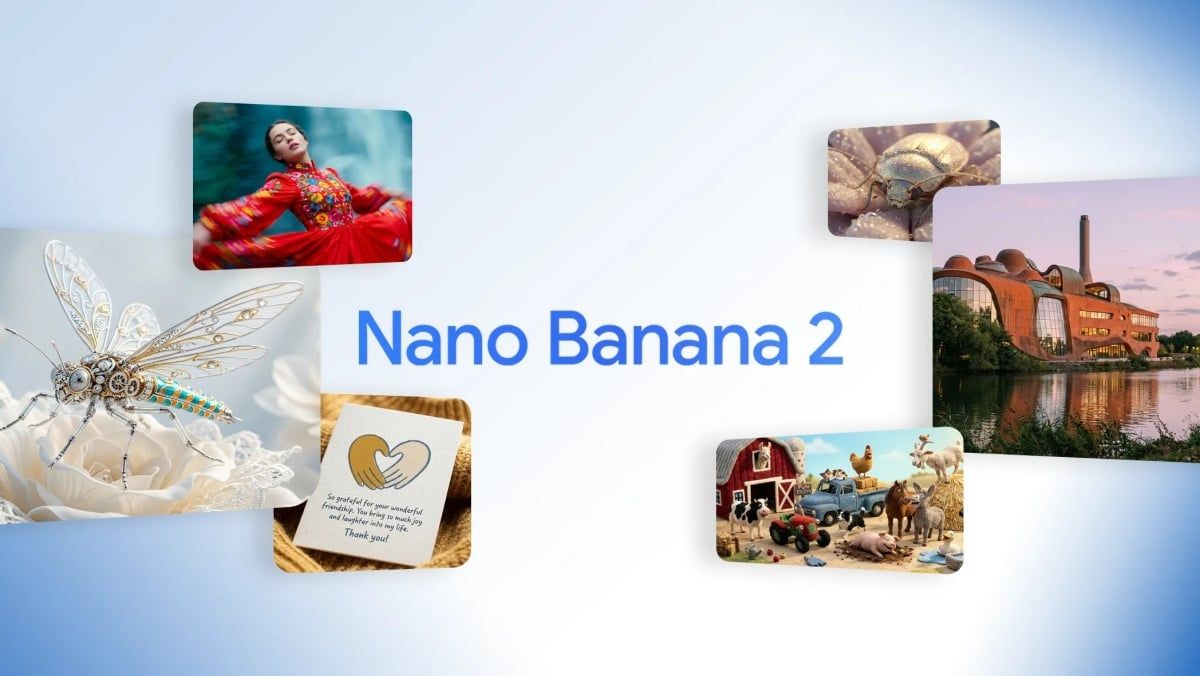
Google 推出 Nano Banana 2 取代 Pro 版 強化生成速度與畫質
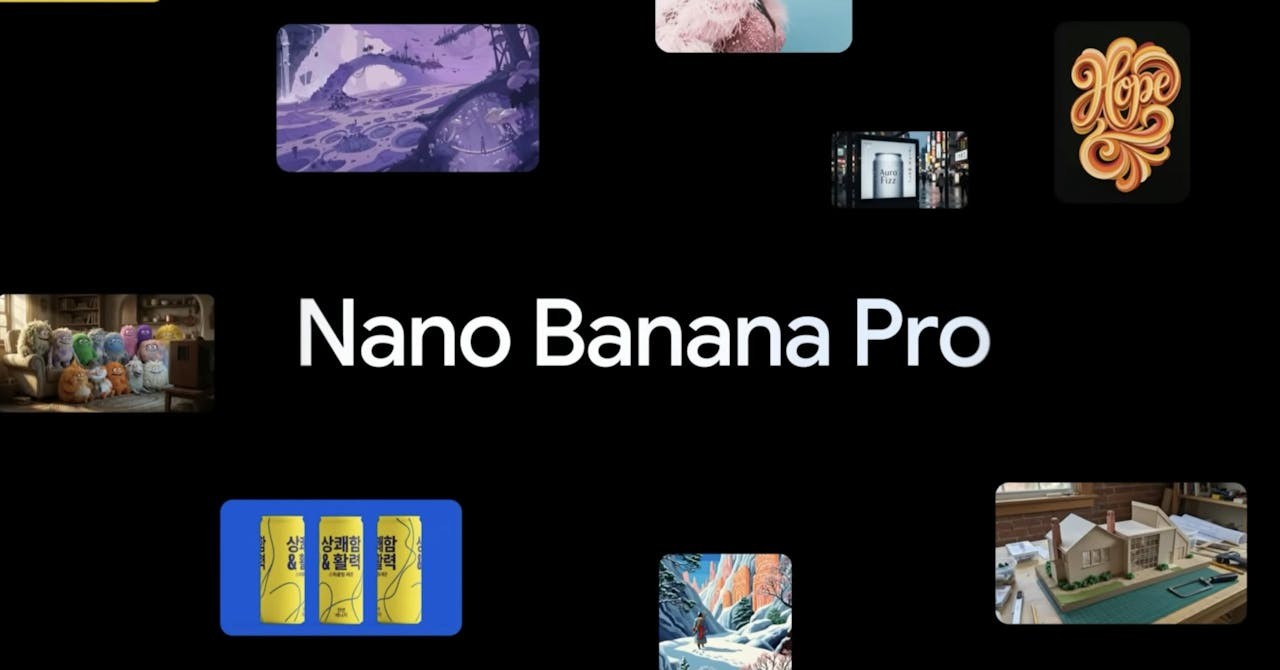
Google 發表全新 Nano Banana 2 影像生成模型,由 Gemini 3.1 Flash Image 驅動,主打閃電般的速度與高畫質。新模型支援多角色一致性與 4K 輸出,將全面取代 Pro 版,成為 Google 生態系中預設的生成工具。
3 個月前

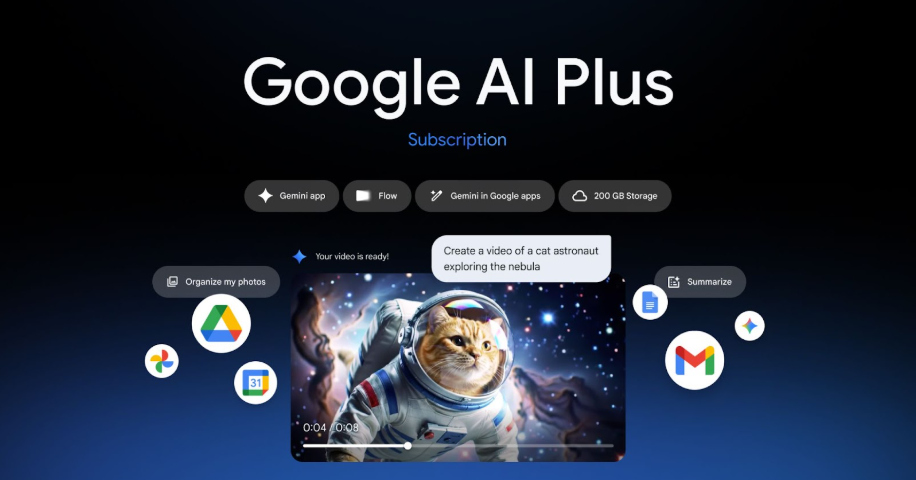
260元Google AI Plus方案上線 告訴你額度有多少 Plus、Pro、Ultra方案差異介紹
Google AI服務的輕量方案Google AI Plus,日前正式在台灣上架,訂閱費用為每月260元,相較於免費版可以獲得更多的AI使用額度,並能夠擁有200GB的儲存空間。若與更高階的方案Google AI Pro方案相比,Google AI Plus價格更親民,對於AI輕度用戶來說具有一定的吸引力。以下整理Google AI Plus額度,也會告訴你Google AI Plus和Google AI Pro分別適合哪種使用情況,至於免費版和Google AI Pro的訂閱用戶也能點此瞭解使用額度。輕量級Google AI Plus 每天額度30次Pro模型Google將根據訂閱方案提供不
3 個月前
解答Gemini額度 免費與付費每天能問幾次、畫幾張圖 Google AI使用額度整理 各模型分別計算次數都不相同
Gemini能夠整理資料、繪圖、解答日常疑難雜症,但Gemini有使用額度限制,如果不注意的話可能在不知不覺中使用到上限。根據是否訂閱與Gemini模型不同,用戶有不同的使用額度,例如未訂閱的免費用戶每天可以使用Nano Banana Pro繪製3張圖、可以使用Nano Banana繪製100張圖,至於Google AI Pro用戶每天可以使用Nano Banana Pro繪製100張圖、若使用Nano Banana則可以繪製1000張圖片。來看看以下整理。免費用戶:額度常調整、Nano Banana Pro每天3張Google詳細說明了Gemini各模型的使用額度限制,在繪圖方面,如果用戶未
4 個月前
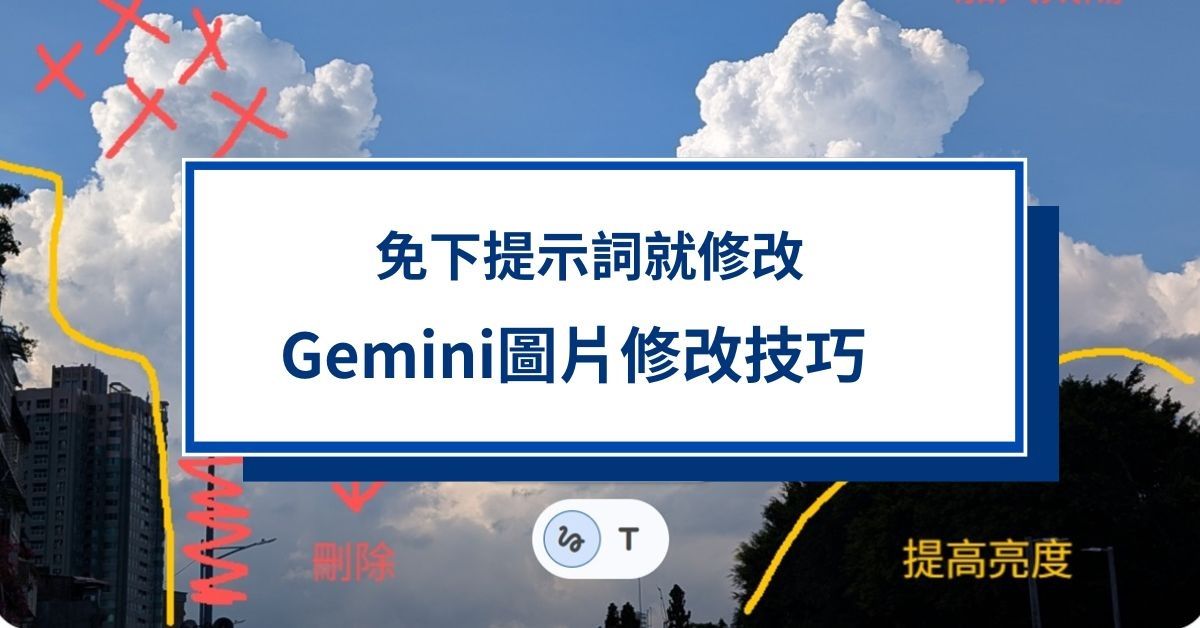
免輸入提示詞讓Gemini改圖更精準 可同時修改多步驟 Nano Banana Pro圖片修改技巧教學
用Gemini修改圖片很方便,但有時候AI並不太能理解用戶需求,導致圖片越改越糟,白白浪費時間。其實有幾個方法可以讓Gemini的修圖能力變得更好,例如Gemini內建「圖片編輯」工具,用戶在上傳圖片後,可以用繪製的方式直接在圖片上標記,讓Gemini更能夠掌握用戶的意圖。這個方法即使不下達文字提示詞也能夠使用,來看看以下介紹。Gemini內建圖片編輯器 修圖免輸入提示詞通常在用Gemini修圖時,需要上傳圖片、輸入文字提示詞告訴Gemini有哪邊要修改,且為了避免Gemini理解錯誤,用戶要費心思詳細描述要修改的地方,再加入「其他部分都不要更動」確保Gemini保持圖片原貌。其實不用這麼麻煩
4 個月前
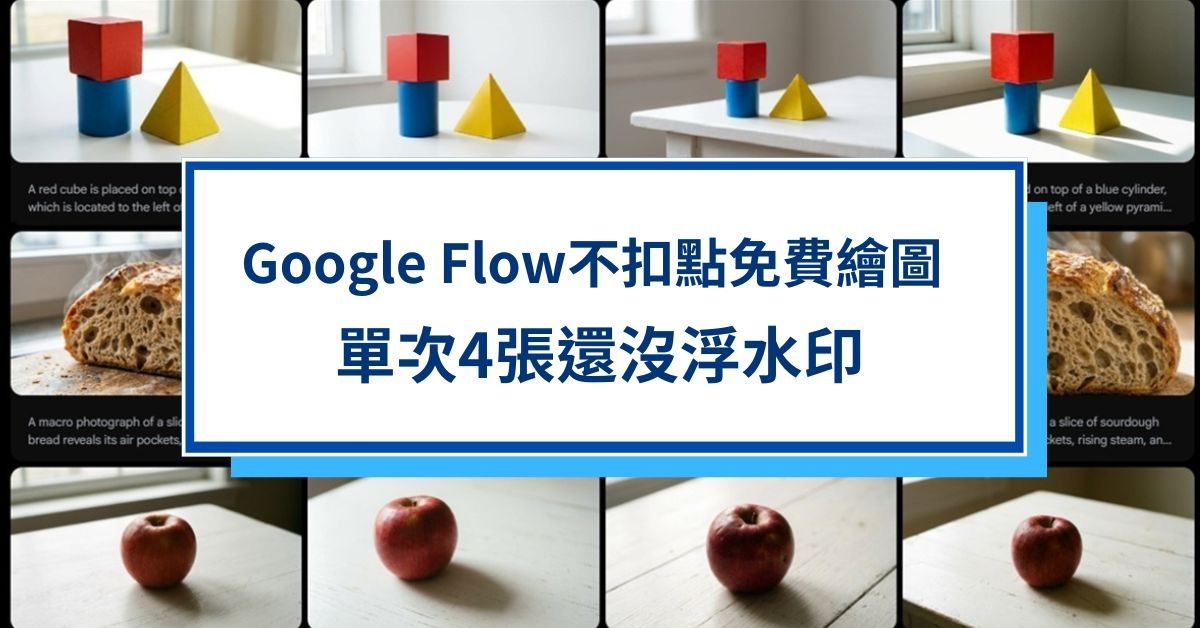
單次4張圖還不扣點數 Google Flow免費做圖更方便 Nano Banana Pro模型、無浮水印、免消耗點數就能用
Gemini繪製圖片大多是1個指令1張圖片,但如果能夠1次指令得到多張圖片,不僅節省時間,也能從多張圖片中依照需求挑選。Google另個服務Google Flow可以達成這樣的要求,Google Flow的主要功能是製作影片,但也支援使用Nano Banana Pro繪圖,且繪製出的圖片沒有Gemini浮水印,每次下指令就會給出4張圖片。來看看以下介紹。單次指令給4張圖片 免費版也能用Google Flow是Google旗下的AI影片製作工具,但也支援繪圖功能,用戶可以使用Nano Banan Pro模型繪製圖片,且下達1次指令可繪製最多4張圖片。不過,Google Flow繪製的圖片僅提供1
4 個月前
3秒消除Gemini圖片浮水印 免費、免註冊就能用 AI畫圖必備Chrome擴充工具
AI繪圖很方便,但Gemini會在圖片右下角加入浮水印,雖然能夠識別是AI製作,卻會影響整體美觀。手動用繪圖軟體逐張去除浮水印實在是太耗費時間,如今只要安裝Chrome擴充功能就能夠快速抹去浮水印,且圖片將盡量保留原始畫質與細節,過程甚至不用3秒鐘。來看看以下介紹。Gemini浮水印1秒消失 下載Chrome擴充功能就能用Gemini的Nano Banana Pro推出後掀起一股AI繪圖熱潮,不過因為Gemini繪製的圖片會有浮水印標誌,用戶若是追求美觀需要自行用繪圖軟體去除浮水印。如今有個線上工具可以迅速完成這些步驟,且不須註冊網頁會員或者是付費,只要下載Chrome擴充功能就可以,不僅能夠
5 個月前
強制Gemini給圖 繪圖Gem設定必學 AI出圖效率Up、繪圖模式不怕忘記開
你是否有這樣的經驗?在使用Gemini繪製圖片時,明明提示詞都已經再三說明「需要圖片」,Gemini卻又給出一長串解釋而沒有任何圖片出現。只要使用Gemini內建的「Gem」可以減少這樣的情況發生,Gem就像是Gemini的客製化版本,用戶只要設定好Gem的執行邏輯,Gem就會依照設定執行指令。使用Gem設定讓Gemini化身沉默寡言的繪圖機器,來看看以下介紹。設定Gem繪圖機器人 客製化性格、回應模式如果想要讓Gemini處理大量需要重複的操作,可以藉由設定Gemini的Gem協助。Gem就是Gemini的專案機器人,用戶可以依照需求填寫Gem的角色設定、語氣態度等,也可以要求Gem在用戶下
5 個月前
別再只會手帳風 9種Nano Banana Pro旅遊地圖風格示範 複製貼上提示詞你也會用AI
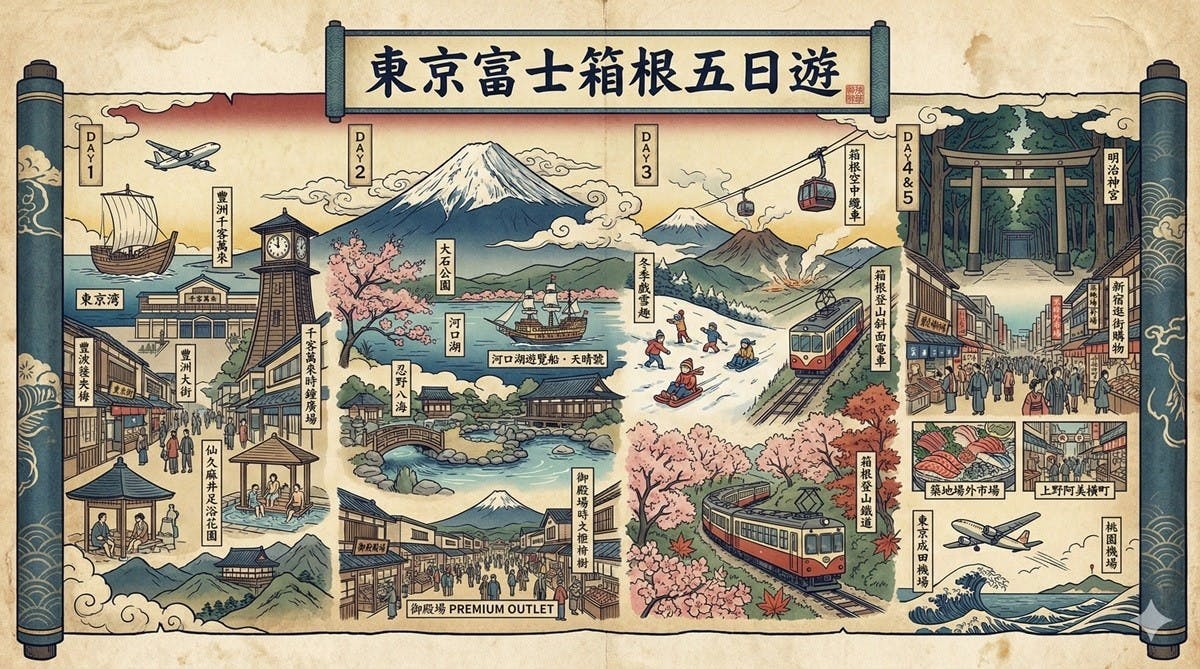
自行規劃旅遊行程後,想要有張精美的旅遊地圖和他人分享,這時候只要把行程交給AI一下就搞定,利用Gemini的Nano Banana Pro相當方便,行程景點順序全都繪製在1張圖片裡。而在單純整理資訊以外,如果有精準的提示詞就能夠讓Nano Banana Pro繪製出不同風格的旅遊地圖,別再只用手帳文青風了,這裡整理9種不同風格的旅遊地圖示範,提示詞複製貼上直接用,繪製出與眾不同的旅遊紀錄。加入知名IP導覽就好看 行程分天條列更清楚在規劃好旅遊行程後,用戶可以將行程貼進Gemini對話框,只要在行程前面加入簡單的提示詞就可以讓Gemini繪製出完整的旅遊地圖。而在繪製前,別忘了將Gemini模型
5 個月前
秒懂AI紙娃娃 角色服裝、配件分解圖就是這麼簡單 Nano Banana Pro指令貼上直接用
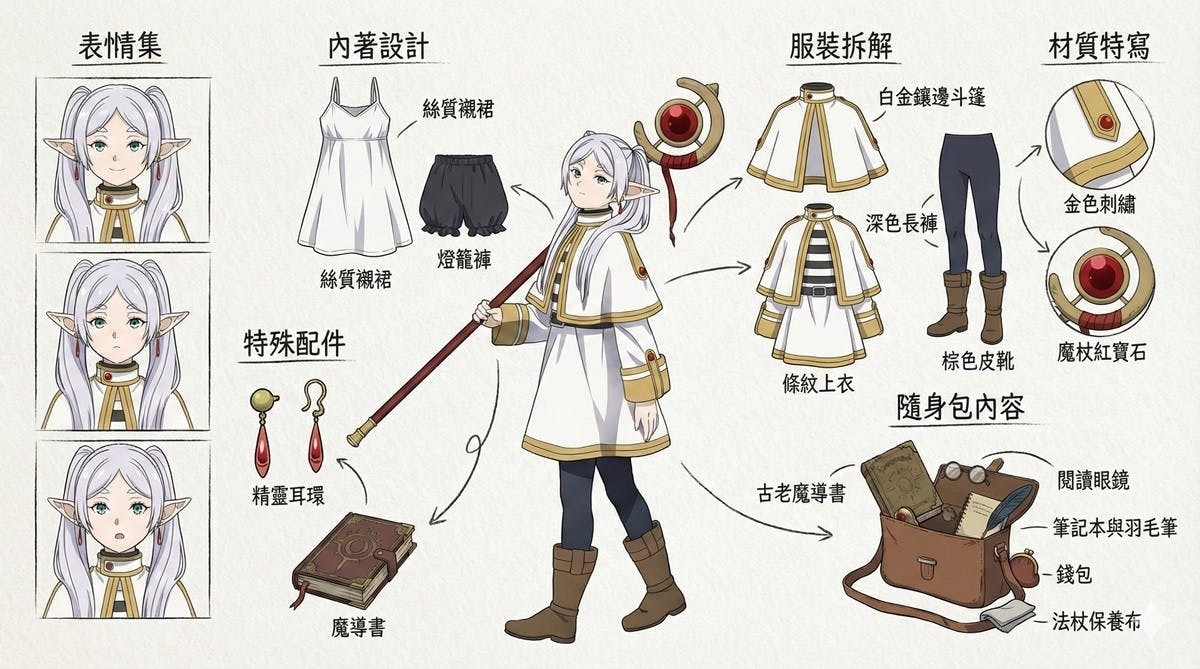
Nano Banana Pro有很多不同的玩法,在繪製資訊圖表以外也能夠用來拆解角色的服裝,替角色繪製紙娃娃一般的元素分解圖。而且不只服裝分解而已,Nano Banana Pro還能夠自行想像並繪製角色內衣、隨身包包裡面的物品,如果是繪製知名角色,也會自動套用與角色相符的背景或元素。來看看提示詞要怎麼下。準備好角色全身圖 提示詞複製貼上就可以想要繪製角色服裝分解圖,只要準備1張清楚的角色全身圖像、提示詞就好。過程很簡單,先將Gemini調整至「思考型」和「生成圖片」模式,把準備好的全身圖和這篇文章的提示詞一起交給他,Nano Banana Pro就會開始繪製,效果也很好。而除了這篇文章提供的制
5 個月前
AI比我還會畫資訊圖表 21種Nano Banana Pro圖表示範 提示詞整理讓你複製貼上直接用
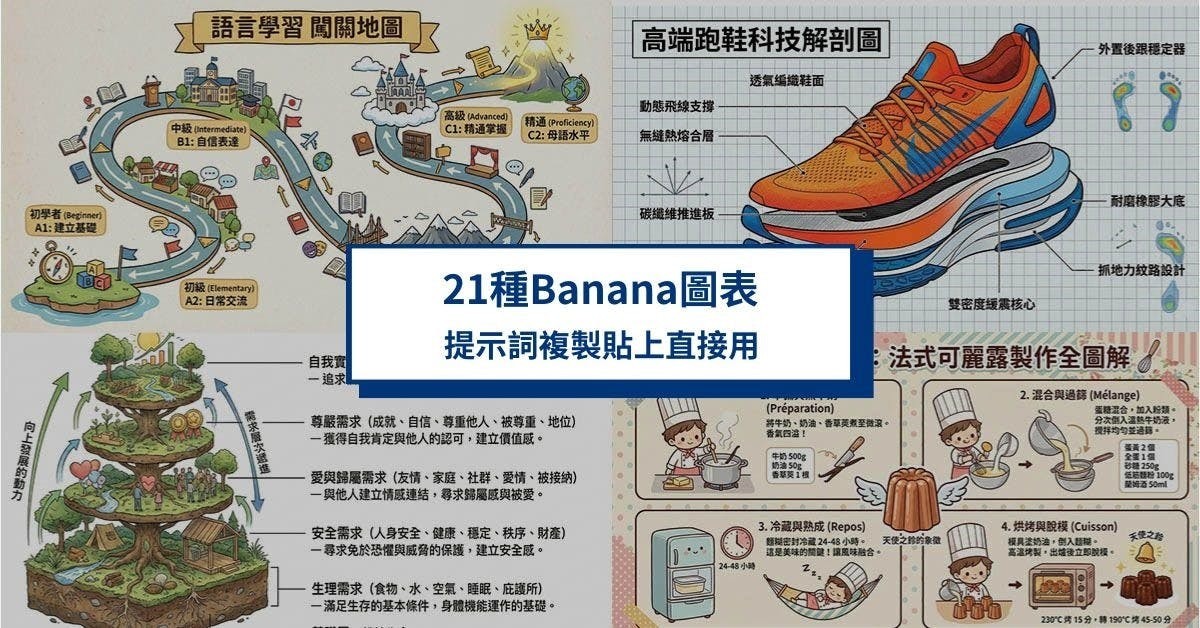
繪製圖表非常花時間,又不見得做得好看。這種煩惱就交給Gemini的Nano Banana Pro解決吧,如今Nano Banana Pro可以在圖片上顯示正確的繁體中文,也能夠理解並精準地執行修改圖片的指令,因此非常適合繪製懶人包、教學步驟等各式各樣的圖表。雖然Nano Banana Pro不像NotebookLM那麼善於整理長篇內容,但是Nano Banana Pro的繪製風格更加生活化,也能夠指定設計元素讓圖表的內容更符合使用環境。以下介紹21種常見的資訊圖表類型,也將整理提示詞讓繪製更輕鬆。視內容決定圖表類型 記得查核正確性有些人傾向理解圖像資料更甚於文字資料,因此把文字轉化成圖片更能夠
5 個月前
友站推薦
台灣列首波!Google 推出 AI Plus 訂閱方案,整合 Gemini 進階功能與 200GB 儲存空間
INSIDE - Sisley
Google發布Nano Banana Pro提示詞指南:10招教你製作影片封面圖、將迷因圖變3D
關鍵評論 - ga
實測Google三大AI神器Gemini 3 Pro、Nano Banana Pro、NotebookLM,把複雜知識變成手繪心智圖、圖解簡報
關鍵評論 - Esor Huang
Google Nano Banana Pro 來了!「最強文生圖 AI」該怎麼用?
INSIDE - Chris

相關文章