
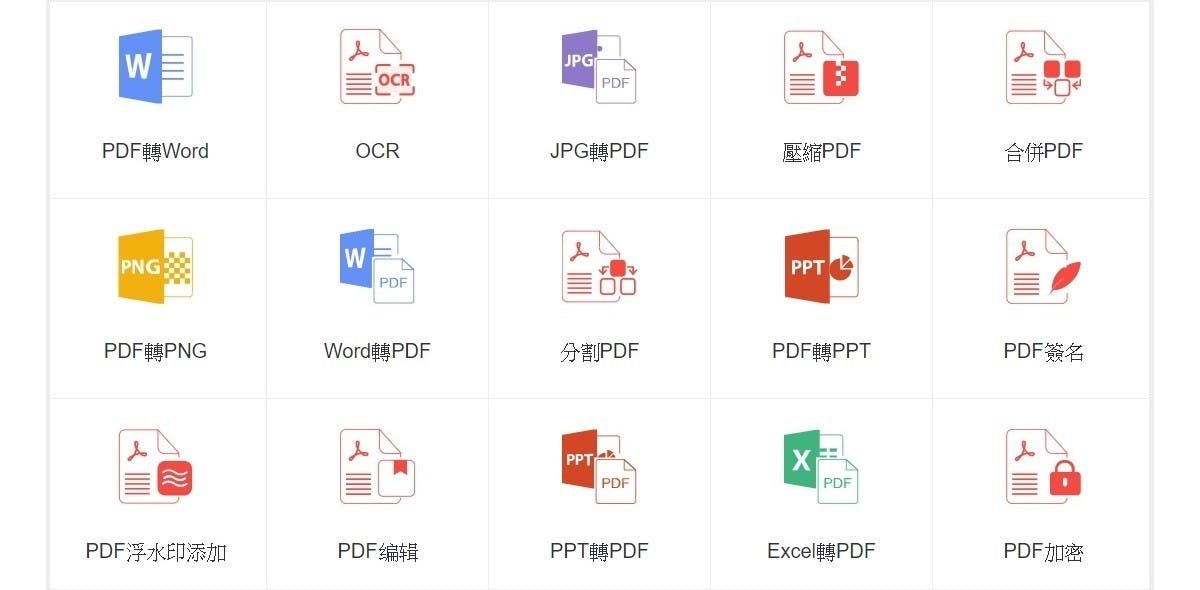
為了保留檔案格式,將編輯完成的文件轉換成PDF檔是最保險的選擇。然而如果是接收方,想要改動PDF檔案中的內容可說是非常不容易。目前功能完善的PDF編輯器以付費版本、或是下載編輯軟體居多,如果是線上編輯的話,功能相較之下基本許多,無法直接修改檔案文字,但若是標註重點、添加註解等基礎功能,也是非常實用了。
本篇介紹4款免費、免下載免安裝的線上PDF編輯工具,至於PDF轉JPG圖片線上免費工具,可參考「Windows、Mac都適用 4款PDF轉JPG圖片線上免費工具教學」。
以圖層疊加為主 非實際修改PDF內容
介紹4款PDF線上編輯器,雖然可以修改檔案內容,但是以疊加圖層為主,也就是在PDF原本檔案上,疊加1層圖片,以顏色或文字遮蓋的方式,凸顯或隱藏檔案內容。因此編輯效果仰賴編輯器內建的字體、文字大小、顏色等等,很難做到與原檔相似的文字修改,只能有基本的編輯效果。
PDF編輯器各有不同的功能,也可以依照需求,尋找有對應功能的線上編輯器。但如果想要有更精緻的效果,可以先將PDF轉換成其他可修改的檔案格式,再進行編輯,或是安裝專門提供PDF編輯修改的軟體程式。
1. Smallpdf:添加文字、照片、圖形、手繪圖樣
Smallpdf的PDF編輯工具提供的功能包括添加文字、照片、圖形、手繪圖樣等等,優勢在於操作簡單,有基本的顏色挑選與筆刷粗細。另外它的編輯項目可以隨時刪除,如果是想要在檔案上面添加註解的話,功能已相當足夠。
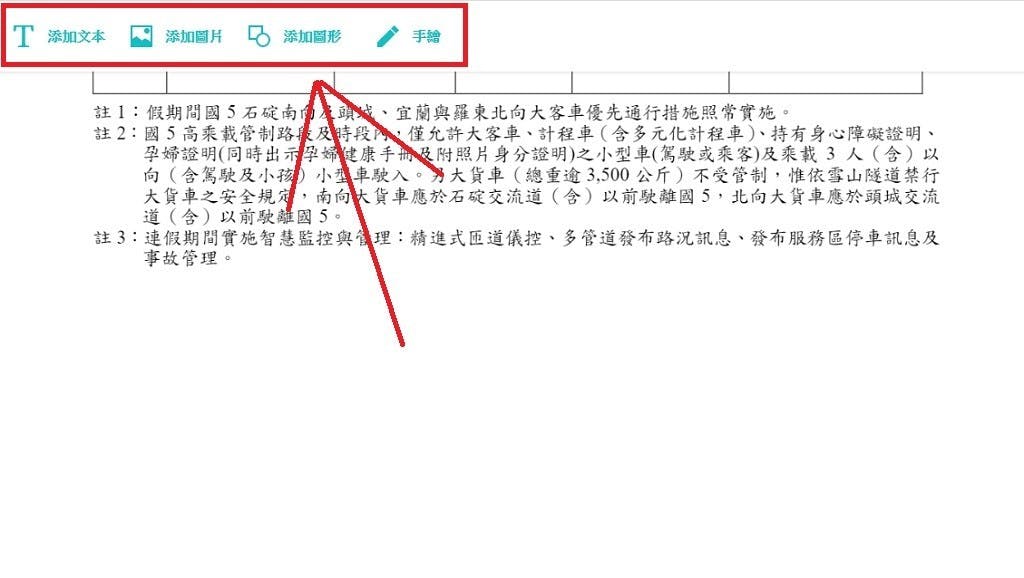
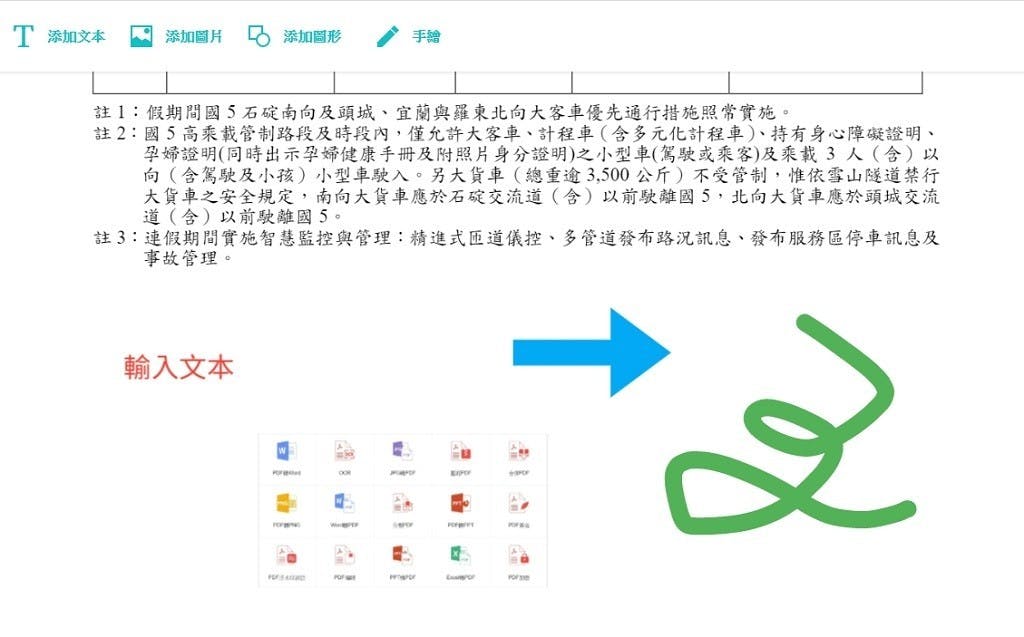
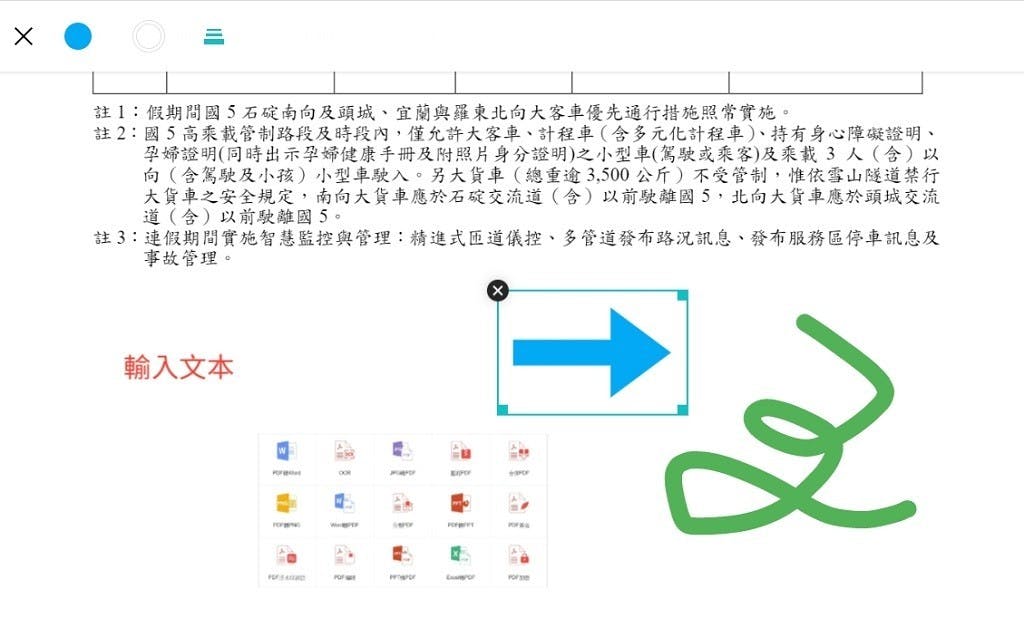
2. Hipdf:可添加虛線、直線、個性簽名
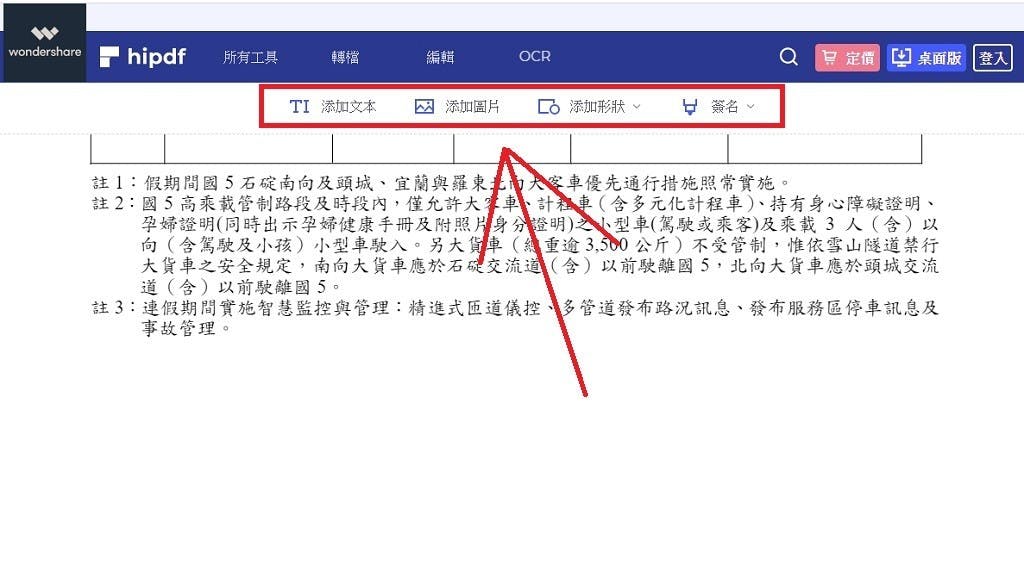
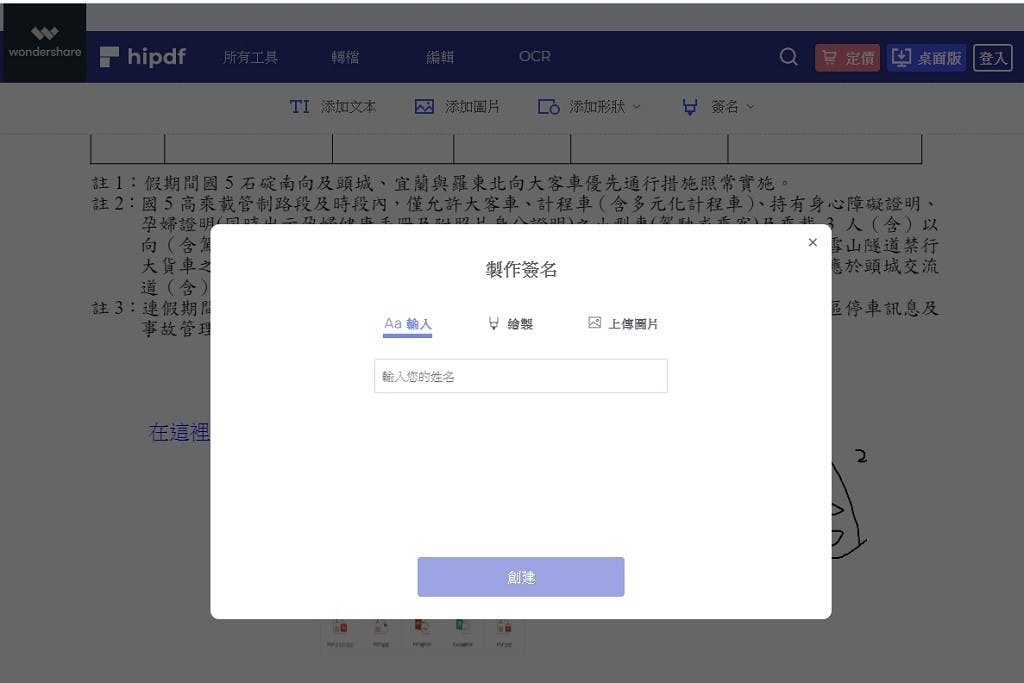
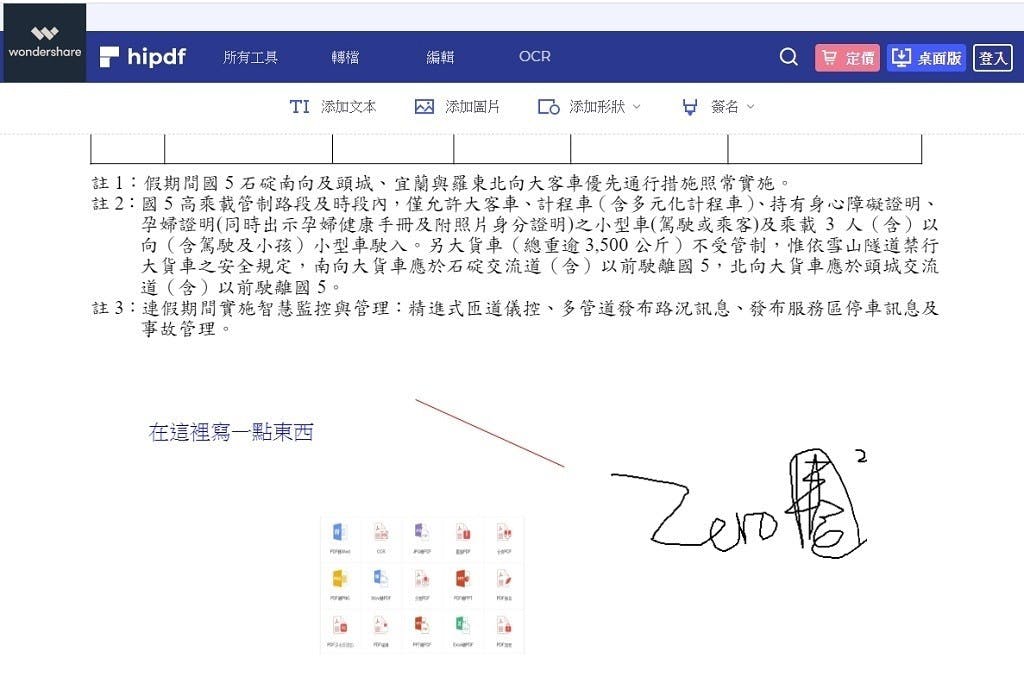
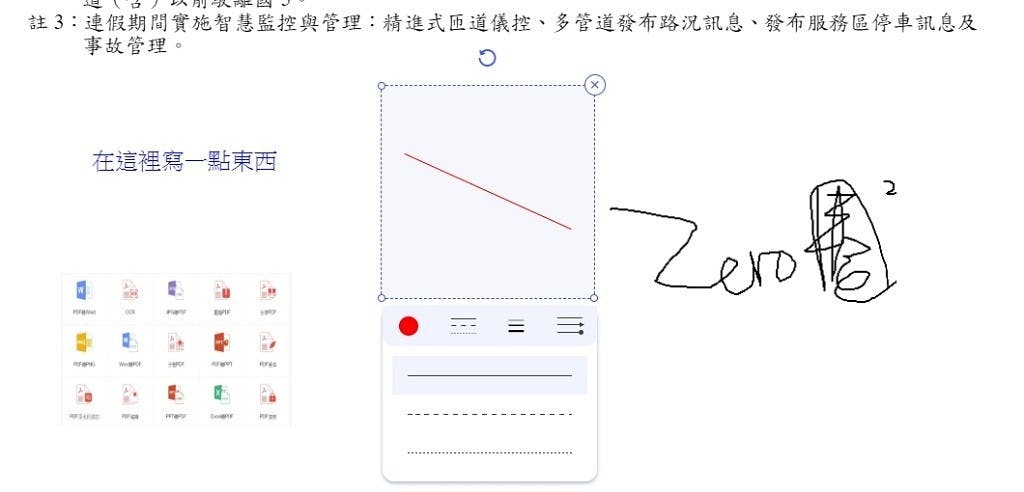
Hipdf的PDF編輯工具操作方式和上一款差不多,同樣提供添加文字、圖片、形狀功能,另外還有一個「簽名」選項,可以記住添加的簽名,功能類似個人印章。值得一提的是,Hipdf「添加形狀」的直線編輯功能非常完善,可以製作虛線、直線箭號,甚至可以旋轉,適合用來PDF檔案畫線筆記。最大檔案上傳大小為10MB。
3. LightPDF:多種顏色、字體、線條粗細大小選擇
第3款LightPDF的操作稍微複雜一些,提供的編輯工具以加入圖形、文字為主,沒有圖片上傳的功能,適合純文字使用。和其他款PDF編輯器相較,LightPDF所提供的顏色和字體變化相對較豐富一些,不過同樣以英文字型為主。
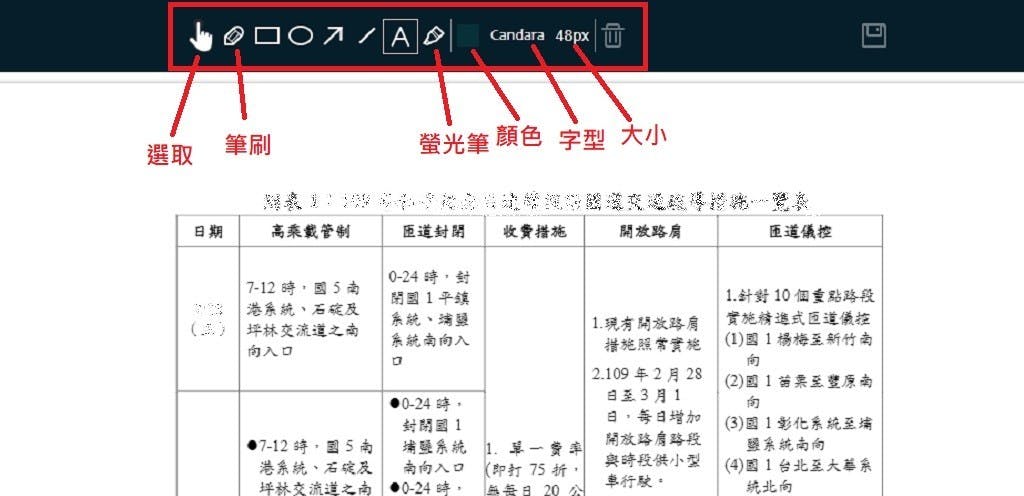
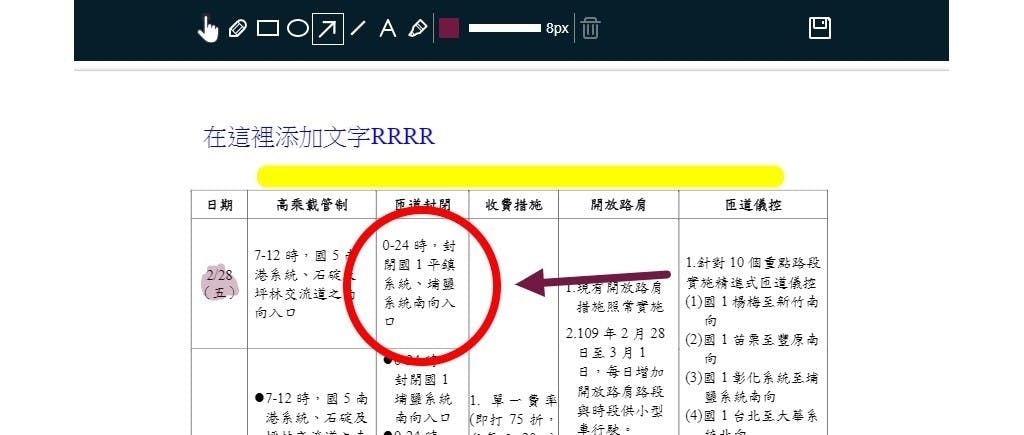
▲LightPDF PDF編輯工具使用範例。會覺得不容易上手,主要原因是修改方式比較不直覺,並非直接點選想要編輯的項目,而是需要雙按編輯項目,或是先點選「選取(手部圖示)」、後再點選編輯項目,才能夠進行修改。另外就是工具列沒有鎖定,下方資料編輯不易。
4. PDFCandy:刪除線、區域螢光筆
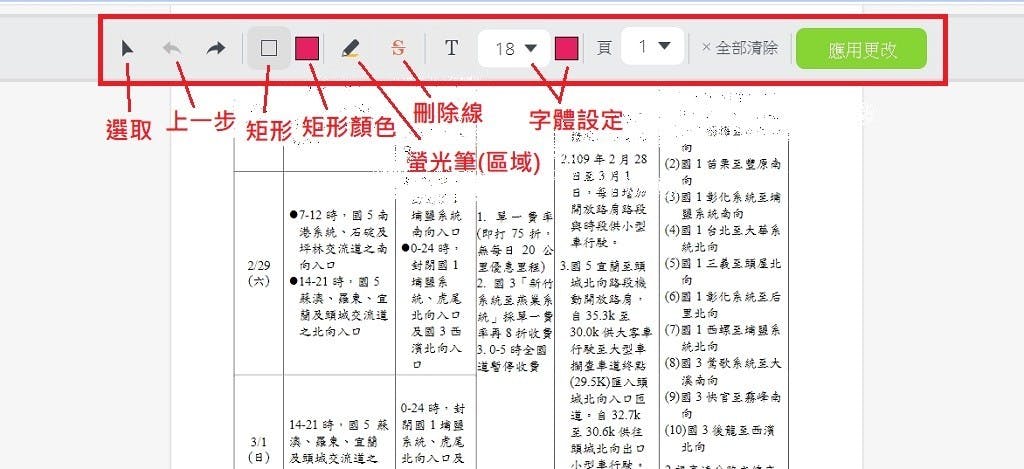
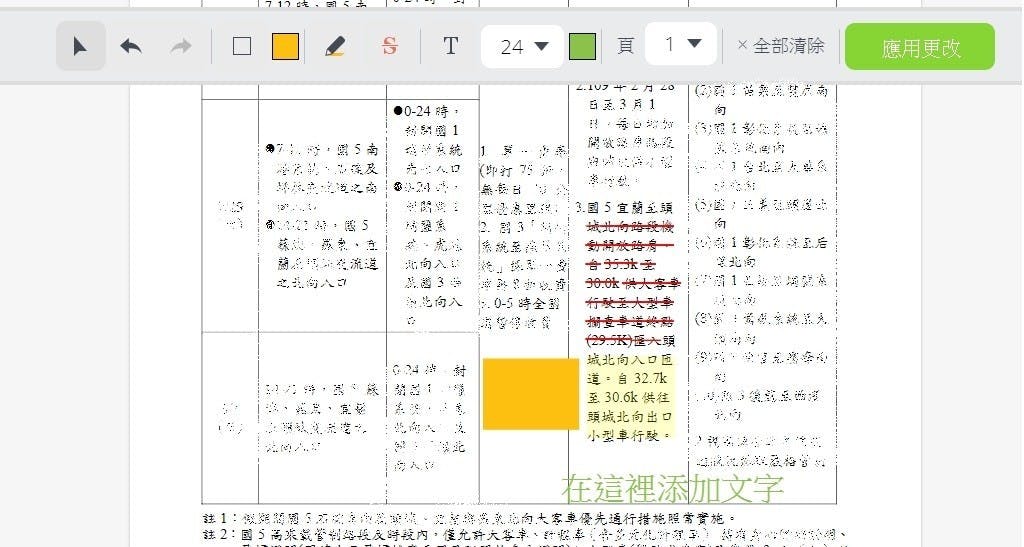
PDFCandy的功能以添加矩形、區域加亮、刪除線、添加文字為主,功能非常陽春,適合閱讀後的重點筆記。PDFCandy在操作上也需要花一點時間適應,不過可以直接選取文字,進行螢光筆、或是刪除線等等,能夠讓筆記整體較為整齊。
可經由轉檔修改檔案
PDF線上編輯器雖然可以修改檔案內容,但是以疊加圖層為主,效果較粗糙,且仰賴編輯器內建的工具效果。如果需要更精緻的修改成果的話,或許可以先使用線上工具,將PDF轉換成如Word、PPT等其他檔案格式,也可以選擇專門編輯修改PDF檔案的付費軟體。